2 PSI
Created by Šimon Drábek
Základní Pojmy
Topologie sítí
Stare zdroje
Prvak:
https://orgpad.info/s/p24r_PdphSF?s=p24r_PdphSF
Druhak
https://orgpad.info/s/OB2WrleVkSX?s=OB2WrleVkSX
Tretak
https://orgpad.info/s/5GVNY84rhsF?s=5GVNY84rhsF
LAN
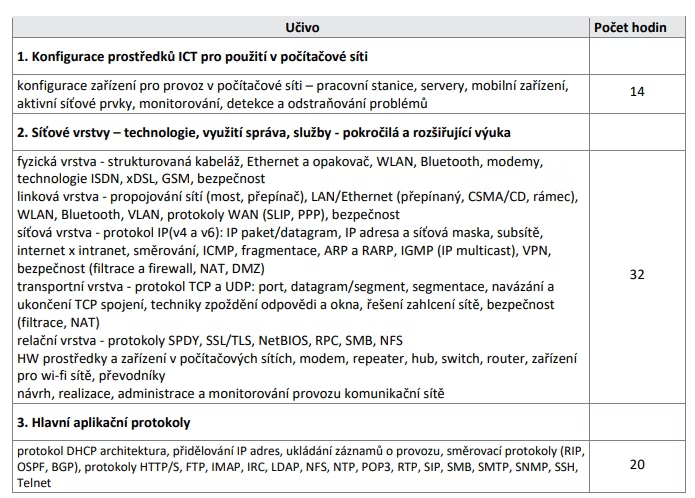
- Prostorově omezená síť (budova, kampus, firma).
- Je plně pod kontrolou a v soukromé správě jedné organizace nebo osoby (škola, firma, domácnost).
- Základním aktivním prvkem propojujícím zařízení uvnitř LAN je Switch (přepínač).
- Komunikace uvnitř LAN probíhá na základě fyzických MAC adres. (ARP protokol)
WAN
- Síť pokrývající rozsáhlá území (města, státy, kontinenty). Slouží k propojení geograficky oddělených LAN sítí.
- Infrastrukturu nevlastní uživatel, ale pronajímá si ji od telekomunikačních operátorů (ISP – Internet Service Provider).
- Největší veřejnou sítí typu WAN je samotný Internet.
- Komunikace ve WAN probíhá na základě logických IP adres.
Zařízení v LAN
- Switch (Přepínač): Hlavní aktivní prvek LAN. Funguje jako inteligentní křižovatka – pamatuje si, na kterém portu je jaké zařízení připojeno, a data posílá cíleně pouze tam, kam patří.
- Koncová zařízení (End devices): Počítače, notebooky, síťové tiskárny, servery nebo IP telefony, které v síti data odesílají nebo přijímají.
- Access Point (AP): Zařízení, které umožňuje bezdrátovým zařízením (Wi-Fi) připojit se do klasické drátové LAN sítě.
MAC adresa ↔
- MAC - Media Access Control = L2 Vrstva
jedinečný identifikátor přiřazený každému síťovému zařízení, který slouží k identifikaci zařízení v rámci lokální sítě (LAN) nebo jiného typu sítě
- je dlouhá 48 bitů ← → 6 bytů a je přidělena každému síťovému rozhraní, např. síťové kartě; NIC - Network Interface Card (Controller) - síťová karta
- zápis MAC adresy - zpravidla 6 číslic v hexadecimálním tvaru - každá číslice = 1 byte; jednotlivé číslice jsou zpravidla odděleny dvojtečkou nebo pomlčkou
00:1A:2B:3C:4D:5E
00-1A-2B-3C-4D-5E
používá se k adresování (určení) síťového zařízení - abychom věděli, o které zařízení se jedná, zejména v lokální síti
- je jedinečná - unikátní v celém světě, neměla by existovat dvě zařízení se stejnou MAC adresou
je možné ji softwarově změnit - MAC spoofing (obejití omezení - MAC filtering, testování, anonymita apod.)
- Broadcast adresa
- speciální adresa
FF:FF:FF:FF:FF:FF, která označuje všechna zařízení v síti - Používá se například při ARP dotazech
- moderní zařízení (mobily apod.) umožňují generovat náhodné MAC adresy (např. při připojování k Wi-Fi), což chrání soukromí uživatele
- MAC adresy se mohou využít k filtrování přístupu do sítě apod.
- používají se při konfiguraci statických přidělení IP adres v DHCP (binding)
Struktura MAC adresy
MAC adresa je obvykle reprezentována ve tvaru šestice dvojic hexadecimálních znaků, oddělených dvojtečkami nebo pomlčkami:
00:1A:2B:3C:4D:5E
Rozdělení MAC adresy
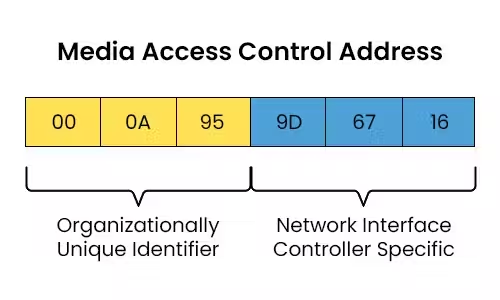
- MAC adresa se skládá ze dvou částí
- každá část se skládá ze 3 bytů
- OUI (Organizationally Unique Identifier):
- prvních 24 bitů (první tři byty/oktety) označuje výrobce zařízení
- příklad:
00:1A:2B může označovat zařízení od společnosti Cisco
- NIC (Network Interface Controller specific):
- druhých 24 bitů (poslední tři byty/oktety) identifikuje konkrétní zařízení vyrobené výrobcem
- přiděluje výrobce
- tato část je jedinečná pro každé zařízení v rámci výrobce
Jak zjistím výrobce síťového zařízení:
https://macaddress.io/
https://www.wireshark.org/tools/oui-lookup.html
www.macvendors.com
Zařízení v WAN
- Router (Směrovač): Hlavní aktivní prvek, který tvoří bránu mezi LAN a vnějším světem. Rozhoduje o nejlepší cestě (směruje pakety) do cílové sítě na základě logických IP adres.
- Modem: Zařízení, které převádí digitální signál z LAN na formát vhodný pro přenos přes dlouhé linky poskytovatele (telefonní linky, koaxiální kabely nebo optická vlákna).
- Infrastruktura poskytovatele (ISP): Výkonné páteřní směrovače a optické trasy, které tvoří celosvětovou síť Internetu.
IP adresa v4
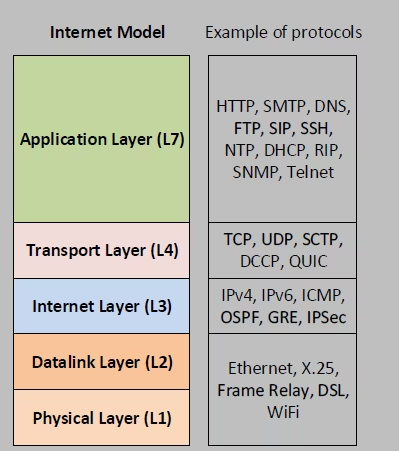
Logická identifikace: Identifikuje zařízení na síťové vrstvě (L3).
- jednoznačně identifikuje zařízení (síťové rozhraní) v počítačové síti, která používá IP, resp. TCP/IP protokol
- je unikátní pro síť (podsíť), ve které se zařízení nachází
- má délku 32 bitů → celkový počet IP adres cca 232, tj. více jak 4 mld.
- tato 32 bitová adresa se zapisuje dekadicky do 4 tzv. oktetů oddělených tečkami; např. 192.168.25.67
- Na rozdíl od MAC adres se IP adresy přidělují organizovaně podle lokality
- adresa se skládá z adresy sítě (subsítě, podsítě) a adresy zařízení (host) v síti
- k určení adresy sítě se použije tzv. maska sítě/net mask
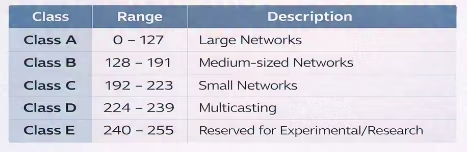
Přidělování IP adres
IP adresy se nepřidělují náhodně, ale mají přísnou hierarchickou strukturu, která je silně vázaná na geografii.
Funguje to následovně:
- Globální úroveň (IANA): Nejvyšší centrální autorita IANA (Internet Assigned Numbers Authority) rozděluje obrovské bloky IP adres pěti hlavním regionálním registrům (tzv. RIR) pro jednotlivé kontinenty.
- Regionální úroveň (RIPE NCC): Evropa, Blízký východ a část Asie spadá pod registr RIPE NCC. Tento registr spravuje přidělený balík adres pro náš region.
- Lokální úroveň (ISP): RIPE NCC následně z tohoto evropského balíku přiděluje menší konkrétní rozsahy lokálním poskytovatelům internetového připojení (ISP) v jednotlivých státech (např. českým operátorům).
( Totožné rozdělování s DNS [ . -> .cz → .spssol.cz])
Maska site
- Účel (Oddělení sítě a hosta): Funguje jako šablona přiložená k IP adrese. Definuje, kde přesně končí identifikátor sítě (Network ID) a kde začíná identifikátor konkrétního zařízení (Host ID).
- Velikost a zápis: Stejně jako IPv4 adresa má 32 bitů a zapisuje se ve formátu čtyř dekadických čísel (0-255) oddělených tečkou (nejčastěji např.
255.255.255.0). - Zleva od 1. bytu (oktetu) má zapsány samé jedničky až do místa, kde kočí adresa/číslo sítě
- Network ID udava pevně danou část, pro zjištění Network ID a HOST ID je potřeba si IP adresu převést na Bitovou reprezentaci.
Rozsahy sítě
Privátní (neveřejné) adresy
Určené pro lokální sítě (LAN), nesměrují se do veřejného internetu:
10.0.0.0 – 10.255.255.255 (10.0.0.0/8)172.16.0.0 – 172.31.255.255 (172.16.0.0/12)192.168.0.0 – 192.168.255.255 (192.168.0.0/16)
Speciální adresy
- Loopback (
127.0.0.0/8): nejpoužívanější 127.0.0.1 („localhost“), pro testování na lokálním počítači - Broadcast: v typické síti /24 bývá broadcast
.255 (např. 192.168.10.255). - 0.0.0.0: speciální označení „žádná adresa“ nebo „výchozí cesta“ v některých konfiguracích
Beztřídní směrování (CIDR)
- Zkrácený zápis masky: Místo zdlouhavého vypisování plného formátu (např.
255.255.255.0) se dnes maska běžně zapisuje zkráceně za IP adresu pomocí lomítka. - Princip lomítka: Číslo za lomítkem udává přesný počet jedniček v masce počítáno zleva. Zápis
192.168.1.10 /24 tedy znamená, že prvních 24 bitů adresy je neměnných a určují síť, zatímco zbylých 8 bitů je určeno pro koncová zařízení.
Adresy v konkrétní síti
- Příkladová adresa (192.168.1.0 s maskou sítě 255.255.255.0 = 192.168.1.0/24)
- Adresa sítě (Network Address): Vždy absolutně první IP adresa v daném rozsahu. Slouží pouze jako identifikátor celé podsítě pro směrování (routing). Nelze ji přiřadit žádnému zařízení. (192.168.1.0)
- Použitelné IP adresy (Host Addresses): Všechny adresy ležící mezi adresou sítě a broadcastem. Tyto adresy se reálně přidělují koncovým zařízením. (192.168.1.1-192.168.1.254)
- Broadcast adresa (Všesměrové vysílání): Vždy absolutně poslední IP adresa v daném rozsahu. Pokud zařízení odešle data na tuto adresu, obdrží je všechny počítače v dané podsíti současně. Nelze ji přiřadit konkrétnímu zařízení. (192.168.1.255)
- Výchozí brána (Default Gateway): IP adresa rozhraní routeru v dané lokální síti. Slouží jako brána do WAN – pokud počítač potřebuje odeslat data na IP adresu, která neleží v jeho vlastní LAN, pošle je na výchozí bránu a router se postará o doručení do internetu. (Zvykově se jí přiděluje první použitelná adresa v síti, např. (192.168.1.1).
- V větších sítích se prvních X adres rezervuje pro Servery a poté až pro koncové zařízení
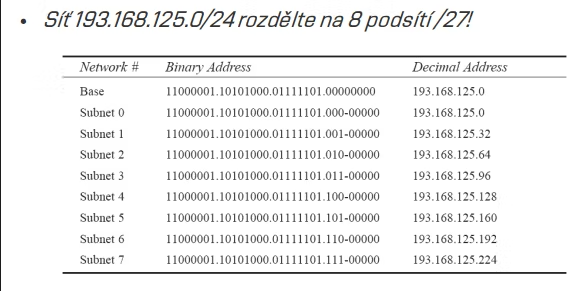
Subnetting
- Princip: Proces logického rozdělení (rozkrájení) jedné velké sítě na několik menších, nezávislých podsítí (subnetů).
- Postup: vypůjčení nejvýznamnější bity (MSB) z hostitelské části IP adresy a přidají se k části síťové, čímž získáte více nezávislých podsítí za cenu snížení počtu adresovatelných zařízení v každé z nich.
- Nástroj pro rozdělení: K vytvoření podsítí se využívá manipulace s Maskou sítě.
- Proč to děláme (Důvody):
- Bezpečnost a organizace: Oddělení různých skupin uživatelů nebo zařízení do vlastních izolovaných sítí. Komunikaci mezi nimi pak musí řídit a filtrovat router.
- Výkon sítě (Omezení broadcastů): Zmenšení tzv. broadcastové domény. Pokud by v jedné síti bylo 1000 počítačů, všesměrové (broadcastové) dotazy by síť zbytečně zahltily. Subnetting tento "hluk" omezí jen na malou podsíť.
- Úspora IP adres: Umožňuje efektivně přidělovat přesně takové bloky IP adres, jaké daná síť reálně potřebuje (např. síť jen pro 14 zařízení), čímž zabraňuje jejich plýtvání.
https://www.youtube.com/watch?v=hbdT_Q9DM8w
Další příklady
Příklad 1: 192.168.1.192/26
- Maska sítě: 255.255.255.192
- Adresa sítě: 192.168.1.192 .
- Použitelné IP adresy: 192.168.1.193 až 192.168.1.254
- Výchozí brána (Default Gateway): 192.168.1.193 .
- Broadcast adresa: 192.168.1.255 (poslední adresa podsítě).
-
Příklad 2: 172.16.2.160/26 - adresa konkrétního zařízení, protože .160 netvoří začátek bloku u masky /26 (sítě skáčou po 64, tedy .0, .64, .128, .192).
- Maska sítě: 255.255.255.192
- Adresa sítě: 172.16.2.128 (Zadaná adresa .160 spadá do podsítě začínající .128).
- Použitelné IP adresy: 172.16.2.129 až 172.16.2.190
- Výchozí brána (Default Gateway): 172.16.2.129 (zvykově první použitelná adresa v daném rozsahu).
- Broadcast adresa: 172.16.2.191 (poslední adresa podsítě před začátkem další sítě .192).


Broadcast doména
- oblast - rozsah počítačové sítě, do které se šíří broadcast
- bez VLAN
- celý switch = jedna broadcast doména
- s VLAN
- každá VLAN = samostatná broadcast doména

Switch
- Switch / přepínač
- aktivní síťový prvek, který propojuje zařízení v LAN
- přeposílá ethernetové rámce primárně na 2. vrstvě (L2) podle MAC adres
Flooding (MAC Flooding)
- rozeslání rámce na všechny porty v síti nebo ve VLAN (kromě vstupního)
- typicky když switch nezná cílovou MAC
Switch vs. hub vs. router
- Hub (opakovač): posílá vše na všechny porty → velká zátěž sítě (zastaralé)
- Switch (L2): posílá rámec jen na port, kde očekává cílovou MAC → každý port = samostatná kolizní doména
- Router (L3): propojuje sítě/IP podsítě, routuje podle IP adres
Access port
- patří do jedné VLAN
- ethernetové rámce nejsou tzv. tagované
- používá se pro PC, tiskárny, IP telefony
- při používání VLAN je potřeba je nakonfigurovat
Ethernet
- název souhrnu technologií pro počítačové sítě používající přenos dat pomocí kabelu (TP, koaxiální, optické kabely)
- jedná se o standardizovanou technologii řízenou příslušnými normami
VLAN
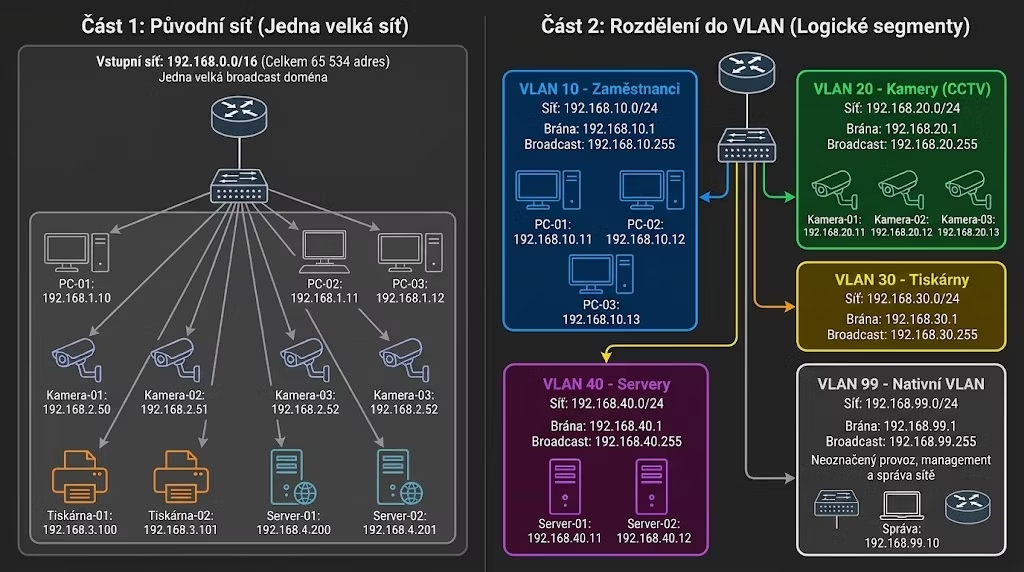
- VLAN je logické rozdělení jedné "fyzické" ethernetové sítě/infrastruktury do více oddělených virtuáních sítí, tzv. broadcast domén
- toto oddělení je logické, zařízení nadále používají (sdílejí) jednu infrastrukturu (kabeláž, aktivní prvky, apod.)
- infrastruktura bez VLAN: všechna zařízení na sdílí jednu broadcast doménu → ARP, broadcasty, některé discovery protokoly ad.
- inrastruktura s VLAN: zařízení jsou stále ve stejné fyzické infrastruktuře, ale broadcasty zůstávají uvnitř VLAN
- členění na VLANy se provádí na switchi - samotné zařízení (PC, tiskárna...) neví nic o tom v jaké ve VLANě
- jedna VLAN může být z jedné nebo i více IP sítí (jiné sítě podle adres)
- jedna VLAN může být "rozprostřena" i přes více switchů
Hlavní přínosy VLAN
- segmentace a bezpečnost: HR síť oddělená od studentů, kamer, IoT…
- méně broadcast provozu: lepší výkon a přehled.
- flexibilita: uživatel může změnit kancelář, ale VLAN (a tím IP segment) zůstane
- jednodušší správa: politika (ACL, firewall, QoS) se dělá na hraně VLAN
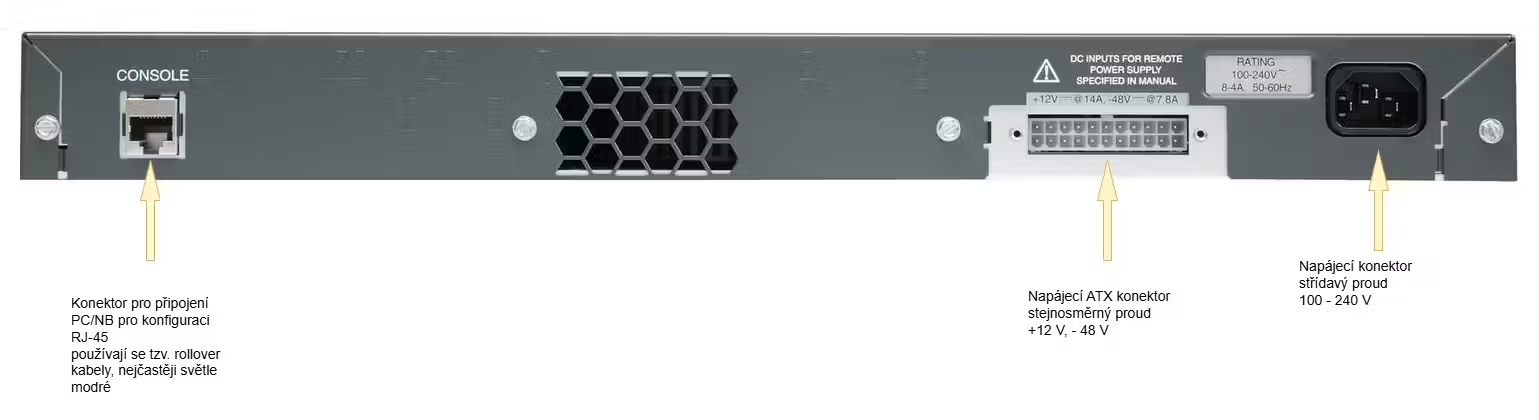
L2 switch
- podporuje VLAN
- rozlišuje access a trunk porty
- provádí VLAN tagging (802.1Q)
ale neumí:
- routovat mezi VLAN
- fungovat jako default gateway
- toto musí řešit routery, tzv. router-on-a-stick, nebo L3 switch - inter-VLAN routing
Trunk port
- může přenášet data z více více VLAN současně
- používá tzv.
VLAN tagging - etherntové rámce jsou doplněny o tzv. tagy - typicky propojení switch–switch, switch–router
Ethernet protokol
- nejpoužívanější síťový protokol na 2. síťové vrstvě - Link Layer
- definuje způsob přenosu a přenáší data ve stejné - lokální síti (LAN)
- určuje formát rámců, přenosovou rychlost a způsob přístupu zařízení k síti
- rychlosti přenosu až stovky Gb/s
- data přenáší formou tzv. rámců - Frames
- pro adresování zařízení používá MAC adresu
Standardy/Normy
- IEEE 802.3
- určuje specifikaci fyzické a linkové vrstvy
- určeno pro lokální sítě s některými WAN aplikacemi
- definuje např. různé verze Ethernetu např. 10BASE-T, 100BASE-TX (Fast Ethernet), 1000BASE-T (Gigabit Ethernet), PoE ad. - ISO 8802-3
- pro fyzickou vrstvu definuje typy kabelů a konektorů používaných pro přenos dat
- pro linkovou vrstvu specifikuje metody přístupu k fyzickému médiu a kontrolu přenosu dat
- pro fyzickou vrstvu dále definuje protokoly pro řízení a správu sítě - např. pro PoE
Access port
- slouží k připojení koncových zařízení (server, PC, NB, tiskárna)
- patří právě do jedné VLAN
- nepřenáší VLAN tagy (netagovaný provoz)
- porty je možno často softwarově vypínat (shutdown) a zapínat (up) → není tedy nutno pro odpojení zařízení připojeného na daný port provádět fyzické odpojení kabelu
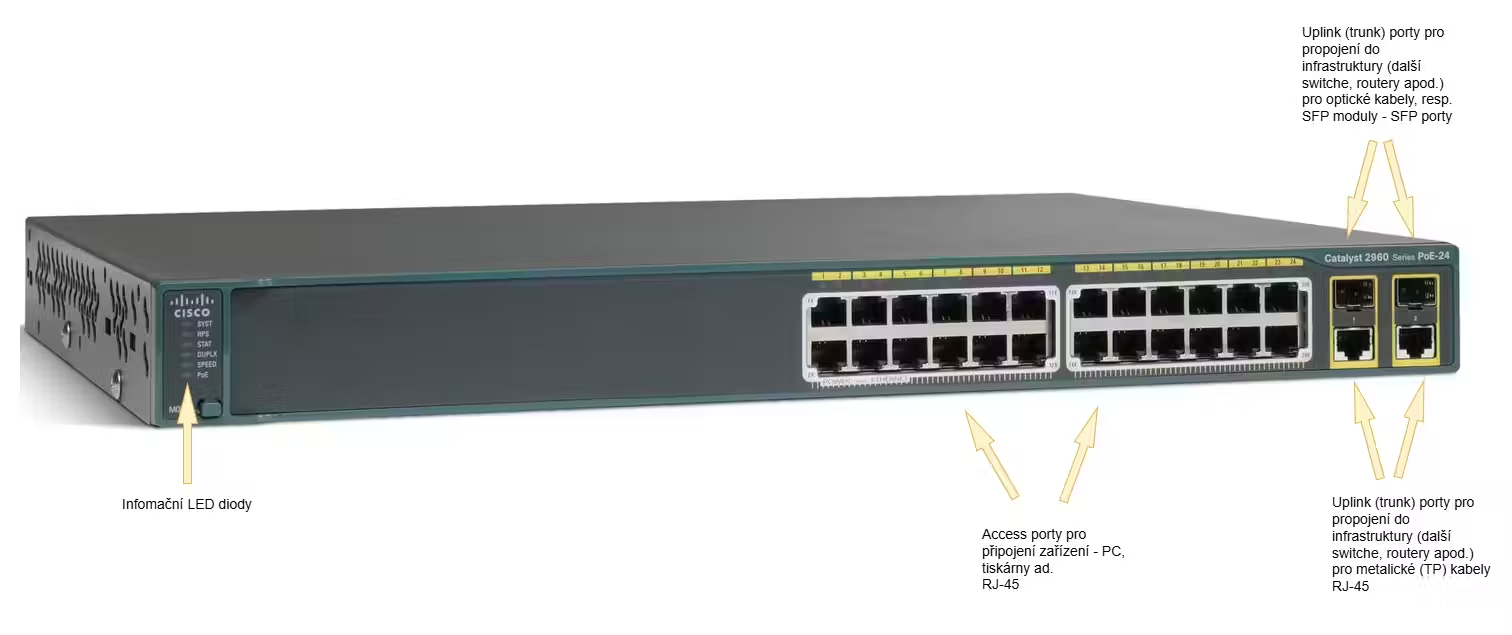
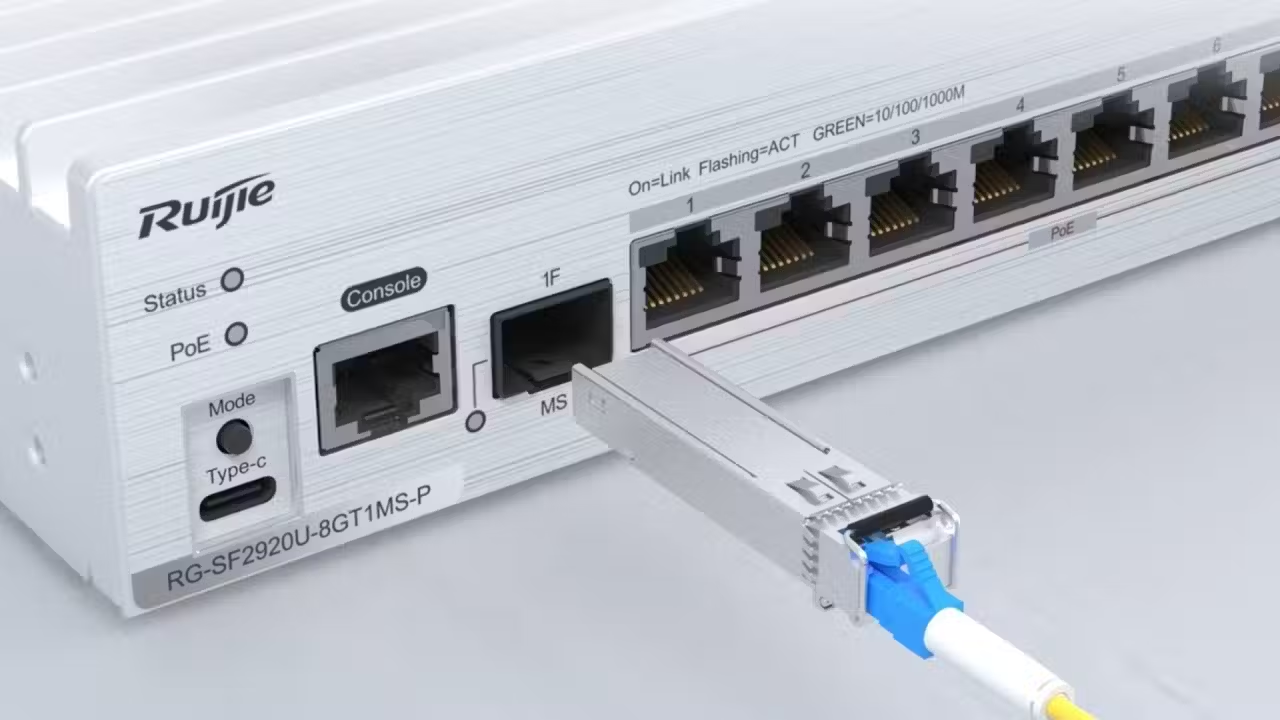
Uplink / Trunk port
- port switche určený pro propojení zařízení mezi sebou, tzv. „nahoru“ v síťové topologii, typicky:
- switch ↔ switch
- switch ↔ router
- access switch ↔ distribution / core switch
- může také sloužit k propojení VLAN (VLAN routing)
- nejde o speciální typ portu daný hardwarem
- uplink/trunk je funkční role portu, daná konfigurací a použitím
- často však bývá tento port speciální - vyšší rychlost, optický port apod., neboť přenáší velký objem dat (ze všech připojených zařízení ke switchi)
- v případě, že se jedná o optický port, není to klasický RJ-45 port, ale jedná se o speciální slot (šachtu), do které se zasune optopřevodník - SFP modul
Iner-VLAN routing
- Jednotlivé VLAN představují samostatné broadcast domény a pro jejich vzájemnou komunikaci je nezbytné nasadit zařízení pracující na L3 vrstvě (síťová vrstva).
- Router-on-a-stick: Metoda využívající jeden fyzický kabel mezi L2 switchem a routerem, který je nastaven jako trunk. Na routeru se vytvoří virtuální subinterfacy pro každou VLAN, jež slouží jako výchozí brány a řeší 802.1Q tagy.
- L3 Switch: Kombinuje klasické L2 přepínání s hardwarovým směrováním IP paketů. Využívá virtuální rozhraní (SVI - Switched Virtual Interface), což poskytuje pro interní směrování výrazně vyšší propustnost a nižší latenci než externí router.
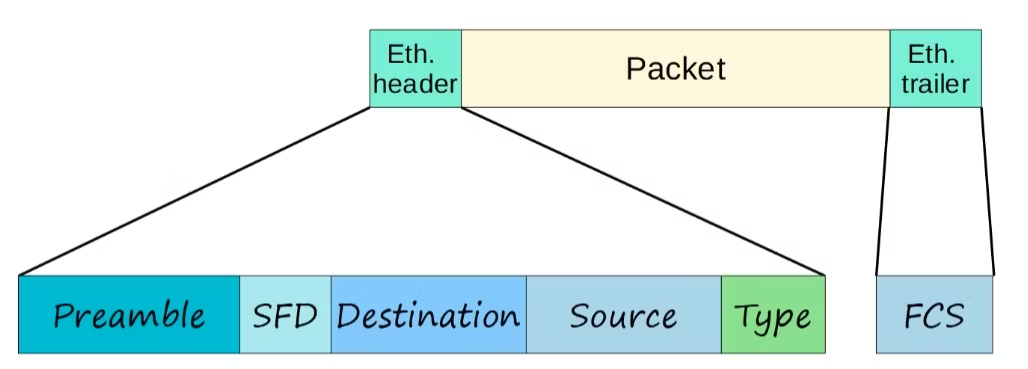
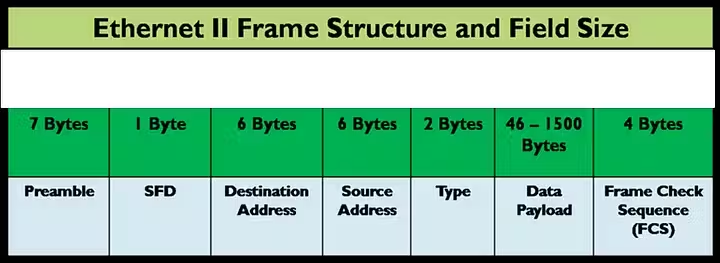
Rámec - Frame
- základní jednotka přenosu dat
- velikost rámce 64 B..1518 B
Struktura ethernetového rámce - verze Ethernet II
| Sekce | Velikost | Popis |
|---|
| Preambule | 7 bytů | Synchronizace (10101010 sekvence) |
| SFD | 1 byte | Start rámce (10101011 sekvence) |
| Destination MAC | 6 bytů | MAC adresa příjemce |
| Source MAC | 6 bytů | MAC adresa odesílatele |
| EtherType/Length | 2 byty | Typ protokolu nebo délka datového pole |
| Data / Payload | 46-1500 bytů | Data vyšší vrstvy, případně doplněná výplní |
| FCS | 4 byty | Kontrolní součet pro detekci chyb |
Bezpečnost na access portu
příklad - omezení zařízení připojených na port
switchport port-security
switchport port-security maximum 1
switchport port-security violation shutdown (protect, restrict)
- režim violation
protect - rámec se zahodírestrict - rámec se zahodí + zápis do logushutdown - portu se vypne
- DHCP Snooping
- ochrana proti falešnému DHCP
Dynamic ARP Inspection
MAC tabulka
- MAC tabulka (často nazývaná CAM tabulka – Content Addressable Memory) je interní databáze switche, která:
- mapuje MAC adresu → port switche
- umožňuje inteligentní přepínání rámců
- eliminuje zbytečné zahlcování sítě (flooding)
- bez MAC tabulky by se switch choval jako hub
VLAN Tagy
- aby se datat z VLAN přenesly po trunkovém portu, používají se VLAN tagy podle standardu IEEE 802.1Q
- VLAN tag obsahuje
- VLAN ID (1–4094)
- pPrioritu (QoS)
- informaci, do které VLAN rámec patří
- VLAN tag se vkládá do ethernetového rámce mezi adresu odesílatele a pole etherType
Native VLAN
- Zajišťuje přenos rámců, které přes trunk port procházejí bez značkování (bez 802.1Q tagu).
- Pokud switch přijme na trunk portu netagovaný rámec, automaticky jej zařadí právě do nakonfigurované Native VLAN.
- Z bezpečnostních důvodů (ochrana před zneužitím přes VLAN hopping) se důrazně doporučuje změnit výchozí nastavení (obvykle VLAN 1) na jinou, nepoužívanou a izolovanou VLAN ID.
L3 switch
- L3 switch je switch, který kombinuje funkce L2 switche a routeru
- pracuje na 2. i 3. vrstvě OSI modelu a dokáže routovat mezi VLAN (
Inter-VLAN routing) - OSI vrstva 2 – přepínání rámců (MAC adresy)
- OSI vrstva 3 – směrování paketů (IP adresy)
- zajišťuje komunikaci mezi VLAN
- může fungovat jako default gateway pro VLAN
- velmi rychlý hardware-based routing
Příklad konfigurace portu
interface FastEthernet0/1
 switchport mode access
 switchport access vlan 10
 spanning-tree portfast
mode access – nastaví port jako "accessový"access vlan 10 – přiřadí port do VLANy 10portfast – rychlejší přechod do forwarding stavu
Konfigurace switche
Přidání statického záznamu
- provádí se v globálním konfiguračním režimu (příkaz
configure terminal) - přidání záznamu
mac address-table static 00da.f4e3.54a1 vlan 1 interface fa0/1
⚠️Důležité⚠️
- důkladně dokumentujte všechny vytvořené VLANy včetně dokumentace aktivních a portů a průběžně aktualizujte
- provádějte kontroly, zda konfigurace odpovídá platné dokumentaci a zda tomu odpovídá i provoz
- pravidelně zálohujte konfigurace aktivních síťových prvků
Typ/délka - EtherType/Length
- velikost 2 byty
- obsahuje:
a) EtherType - typ protokolu, který je použit v datovém poli rámce (IPv4, IPv6, ARP apod.); hodnota je vyšší než 0x0600
b) Length - velikost (délku) datového pole; hodnota je menší než 0x0600
EtherType
- pomáhá rozlišit, jaký protokol nebo jaký typ datového paketu obsahuje daný Ethernetový rámec
- lze tak snadno rozpoznat, který protokol má data zpracovat, a směrovat je na příslušnou vrstvu k dalšímu zpracování
- 16 bitové číslo, které určuje, jaký protokol zpracuje data v datovém poli rámce
- IPv4 (0x0800)
- datová část obsahuje IPv4 paket
- ARP (Address Resolution Protocol, 0x0806)
- datová část obsahuje ARP rámec
- IPv6 (0x86DD)
- datová část rámce obsahuje IPv6 paket
- VLAN tagging (802.1Q, 0x8100)
- používá se pro označení VLAN, což umožňuje segmentaci sítí
- tento EtherType označuje rámce s VLAN tagem podle standardu IEEE 802.1Q
- PPPoE Discovery Stage (0x8863) a PPPoE Session Stage (0x8864)
- Používá se pro protokol PPPoE (Point-to-Point Protocol over Ethernet), který se běžně používá pro připojení k internetu přes DSL
FCS - Frame Check Sequence
- kontrolní součet rámce
- používá se k detekci chyb, které mohou nastat během přenosu rámce
Jak to funguje
- Výpočet CRC (Cyclic Redundancy Check)
- FCS je vypočítán pomocí algoritmu CRC-32 (32bitová cyklická redundantní kontrola)
- provede se matematický výpočet na základě všech bitů rámce, od Destination MAC Address po Payload (včetně paddingu, pokud je přítomen)
- výsledkem tohoto výpočtu je 32bitová hodnota (čtyři byty), která se připojí na konec rámce jako FCS - Vložení FCS do rámce
- při odesílání vysílající zařízení připojí tuto 32bitovou hodnotu FCS na konec rámce jako poslední část před odesláním - Ověření FCS při příjmu
- při přijetí rámce provede příjemce stejný výpočet CRC-32 na rámci a porovná svou vypočítanou hodnotu s hodnotou FCS v rámci
- pokud se obě hodnoty shodují, rámec je považován za nepoškozený a je dále zpracován
- pokud se hodnoty neshodují, rámec je považován za poškozený a je obvykle zahozen - Zahození poškozeného rámce
- pokud rámec neprojde kontrolou FCS, je v Ethernet síti zpravidla zahozen, což znamená, že přijetí dat je neúspěšné
- v případě potřeby může vyšší síťová vrstva (například TCP) zajistit opakování přenosu chybějících dat
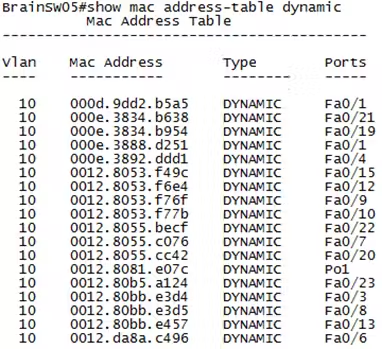
Struktura

- MAC adresa – fyzická adresa zařízení
- VLAN – určení VLANy
- Port – kde byla MAC zjištěna (získána)
- Typ:
- dynamická (získaná za provozu)
- statická (ručně zadaná při konfiguraci)
- Čas (aging) – doba platnosti záznamu
Aging
- mechanismus stárnutí záznamů
- dynamické záznamy mají časově omezenou platnost (řádově minuty)
- pokud během této doby nepřijde od dané MAC adresy žádný rámec, záznam se z tabulky vymaže
- důvody - změna/vypnutí zařízení, změna portu, optimalizace paměti a výkonu
Vymazání
- provádí se v privilegovaném módu (příkaz
enable) - vymazání/flush MAC tabulky
- v některých případech lze pouze pro konkrétní VLANu
clear mac address-table dynamic vlan 1
Aging
- switche mají defaultně nastavený aging time (zpravidla 300 s), po kterém se nepoužívané záznamy vymažou
- nastavení jiného času - v globálním konfiguračním režimu
CLI
- jedná se o příkazový řádek zařízení
- mohu zde psát příkazy pro konfiguraci apod.
- zobrazení dostupných příkazů:
?- dostupné příkazy záleží na tom, v jakém režimu se nacházíte (uživatelský, privilegovaný, konfigurace portu apod.)
- znak
? je možné používat v příkazech jako pomoc pro doplnění příkazu (parametry apod.)
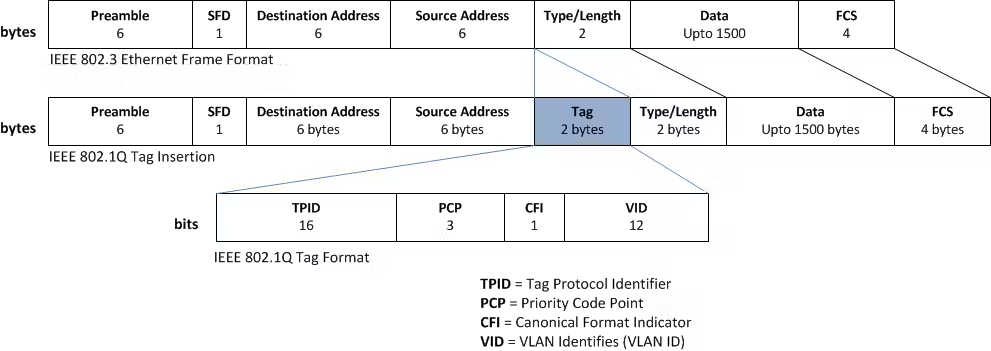
Preambule - Preamble
- velikost 7 bytů
- slouží k synchronizaci mezi vysílajícím a přijímajícím zařízením
- je to sekvence 1010101010…
- přijímající zařízení tak rozpozná, že přijde rámec a připraví se na příjem dat
SFD - Start Frame Delimiter
- označuje konec preambule a začátek skutečného rámce
- velikost 1 byte
- sekvence 10101011
- indikuje, že následující bity patří do hlavičky rámce a datového pole rámce
Destination MAC
- MAC adresa příjemce rámce
- velikost 6 bytů
Source MAC
- MAC adresa odesílatele rámce
- velikost 6 bytů
Příklad
Statické záznamy
Použití statických záznamů je vhodné:
- je požadována vysoká kontrola přístupu
- nechceme, aby zařízení měnilo MAC adresu
- hrozí MAC flooding útok
- kritická infrastruktura
- bezpečnostní dohled
- fyzické servery
- storage systémy
- síťové tiskárny
- bezpečnostní systémy
Proč?
- zařízení se nepřesouvají
- MAC adresa je známá
- chceme stabilitu a předvídatelnost
MAC a Security
- ke kontrole, zda je k danému fyzickému portu připojeno "oprávněné" zařízení, je možno provést některá opatření
- porty inteligentních switchů je možno nakonfigurovat tak, aby si zapamatovaly první připojené zařízení (MAC adresu) a pokud dojde ke změně MAC adresy na tomto portu, příslušně reagovat (shutdown portu, restrikce + log apod.)
Režim - Mode
- uživatelský - značen
> - privilegovaný - značen
#- přechod do tohoto režimu
enabled - zpět příkazem
exit
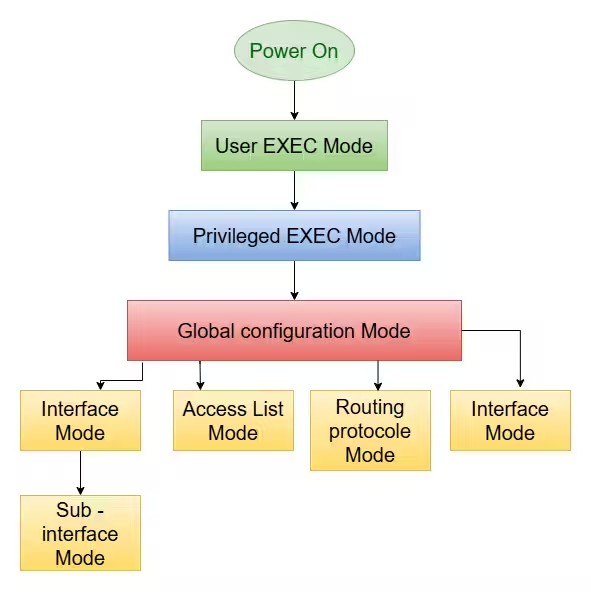
- konfigurační režimy
 pdfcrowd.pdf
Data - Payload
- obsahuje skutečná přenášená data, např. IP paket, ARP zprávu apod.
- pokud obsahuje méně než 46 bytů, doplní se tzv. výplní - padding, na požadovanou minimální délku 64 bytů
- padding - zpravidla nuly (neutrální bity), po přijetí rámce jsou tyto bity ignorovány
Jak to funguje
Zjišťování MAC adres
Krok 1 – příchozí rámec
- každý Ethernet rámec obsahuje:
- switch
- zapíše zdrojovou MAC adresu do MAC tabulky
- „tato MAC je na tomto portu“
- zkontroluje cílovou MAC adresu
Krok 2 – rozhodnutí o přepnutí (odeslání) rámce
switch prohledává MAC tabulku
- cílová MAC adresa se nachází v tabulce
- switch pošle rámec pouze na daný port
- cílová MAC adresa v tabulce není
- pošle se na všechny porty kromě vstupního, tzv. flooding
- cílová MAC adresa je broadcast adresa
- flooding - pošle se na všechny porty
https://www.youtube.com/watch?si=XKSnynDnYeKQtwQD&t=1582&v=u2n762WG0Vo
Zobrazení tabulky
- provádí se v privilegovaném módu (příkaz
enable) - zobrazení tabulky
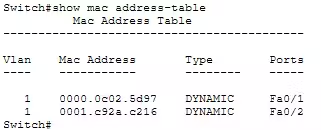
- další varianty zobrazení obsahu tabulky
Privileged EXEC mode
- rozšířený řídicí režim CLI, který umožňuje správu, diagnostiku a přístup ke konfiguraci zařízení
- prompt je ukončen znakem
# - přechod z uživatelského režimu
enabled- zpravidla vyžadováno heslo
- určen pro správce sítí a zařízení
- zobrazení kompletního stavu zařízení
- diagnostické a ladicí příkazy
- správa konfigurace
- přechod do dalších konfiguračních režimů
Postup tvoření VLAN (od návrhu po konfiguraci)
Fáze 0: Plánování a Subnetting (Příprava na papíře)
Než vůbec sáhneme na switch, musíme mít plán. Protože každá VLAN tvoří samostatnou síť (broadcast doménu), musí mít i svůj vlastní rozsah IP adres.
- Krok A: Rozdělení sítě (Subnetting). Například máme síť
192.168.1.0/24 a rozdělíme ji na menší podsítě (např. /26 pro 64 adres). - Krok B: Přiřazení ID a IP rozsahů.
- VLAN 10 (Učitelé):
192.168.1.0 /26 (Brána: .1) - VLAN 20 (Studenti):
192.168.1.64 /26 (Brána: .65) - VLAN 99 (Management/Native):
192.168.1.128 /26
Fáze 1: Vytvoření VLAN na switchi
Přihlásíme se do switche a v globálním konfiguračním režimu virtuální sítě "založíme" a pojmenujeme.
Switch> enable
Switch# configure terminal
Switch(config)# vlan 10
Switch(config-vlan)# name Ucitele
Switch(config-vlan)# exit
Switch(config)# vlan 20
Switch(config-vlan)# name Studenti
Switch(config-vlan)# exit
Fáze 2: Zařazení koncových zařízení (Access porty)
Nyní musíme switchi říct, do jaké VLAN patří jednotlivé "zásuvky" (fyzické porty), kam připojujeme PC.
Switch(config)# interface FastEthernet 0/1
Switch(config-if)# switchport mode access      ! Přepnutí do režimu pro koncová zařízení
Switch(config-if)# switchport access vlan 10   ! Pevné přiřazení do VLAN 10
Switch(config-if)# exit

Switch(config)# interface FastEthernet 0/2
Switch(config-if)# switchport mode access
Switch(config-if)# switchport access vlan 20
Switch(config-if)# exit
Fáze 3: Propojení switchů a routerů (Trunk porty)
Aby mohly VLANy cestovat po jednom kabelu do dalšího switche nebo routeru, nastavíme propojovací port jako Trunk. Zde také aplikujeme bezpečnostní pravidlo pro Native VLAN.
Switch(config)# interface GigabitEthernet 0/1
Switch(config-if)# switchport mode trunk               ! Port přenáší více VLAN (zapíná 802.1Q)
Switch(config-if)# switchport trunk native vlan 99     ! Změna výchozí netagované VLAN z 1 na 99
Switch(config-if)# exit
Fáze 4: Inter-VLAN Routing (oživení komunikace)
Bez tohoto kroku se učitel se studentem nespojí. Pokud máme L3 switch (např. vrstva Core/Distribution), vytvoříme na něm virtuální rozhraní (SVI), která budou sloužit jako výchozí brány (Default Gateways) pro jednotlivé VLANy.
Switch(config)# ip routing                  ! Zapnutí routování na L3 switchi
Switch(config)# interface vlan 10
Switch(config-if)# ip address 192.168.1.1 255.255.255.192   ! IP adresa brány pro učitele
Switch(config-if)# no shutdown
Switch(config-if)# exit
(Pokud bychom používali obyčejný router, konfigurovali bychom tzv. sub-interfacy, např. interface GigabitEthernet 0/0.10).
MAC/CAM tabulka
User EXEC mode
- prompt je ukončen znakem
> - omezená oprávnění
- nelze zde měnit konfiguraci zařízení
- základní orientace v zařízení
- ověřování stavu (velmi omezeně)
- testování konektivity
- často slouží pro monitorovací přístup juniorním pracovníkům nebo NOC (Network operation Center) operátorům
-
Příklad
enable
configure terminal
interface fa0/1
switchport mode access
switchport port-security
switchport port-security maximum 1
switchport port-security mac-address sticky
switchport port-security violation shutdown
end
- při volbě
sticky si port "přilepí" MAC adresu prvního připojeného zařízení a pokud se objeví jiná, vyvolá se violation - po načtení všech MAC adres je potřeba konfiguraci uložit, aby se načetla i po restartu switche
- volby pro
violationprotect – zahazuje provoz z nepovolené MAC, ale nic nelogujerestrict – zahazuje + loguje a zvyšuje čítač violationshutdown – zahazuje + port vypne (err-disabled)
Typické příkazy
enable - přechod do privilegovaného režimupingtracerouteshow - zobrazení informací o zařízení / systémulogout / exit - odhlášení z CLI<1-99> - přepnutí do příslušné session / otevřeného spojeníconnect - otevření terminálového spojení (session)disable - výstup z privilegovaného režimudisconnect - ukončení terminálového spojeníenable - přepnutí do privilegovaného režimuexit, logout - ukončení připojení k zařízeníssh - otevření ssh spojenítelnet - otevření telnet připojeníterminal - nastavení parametrů terminálu


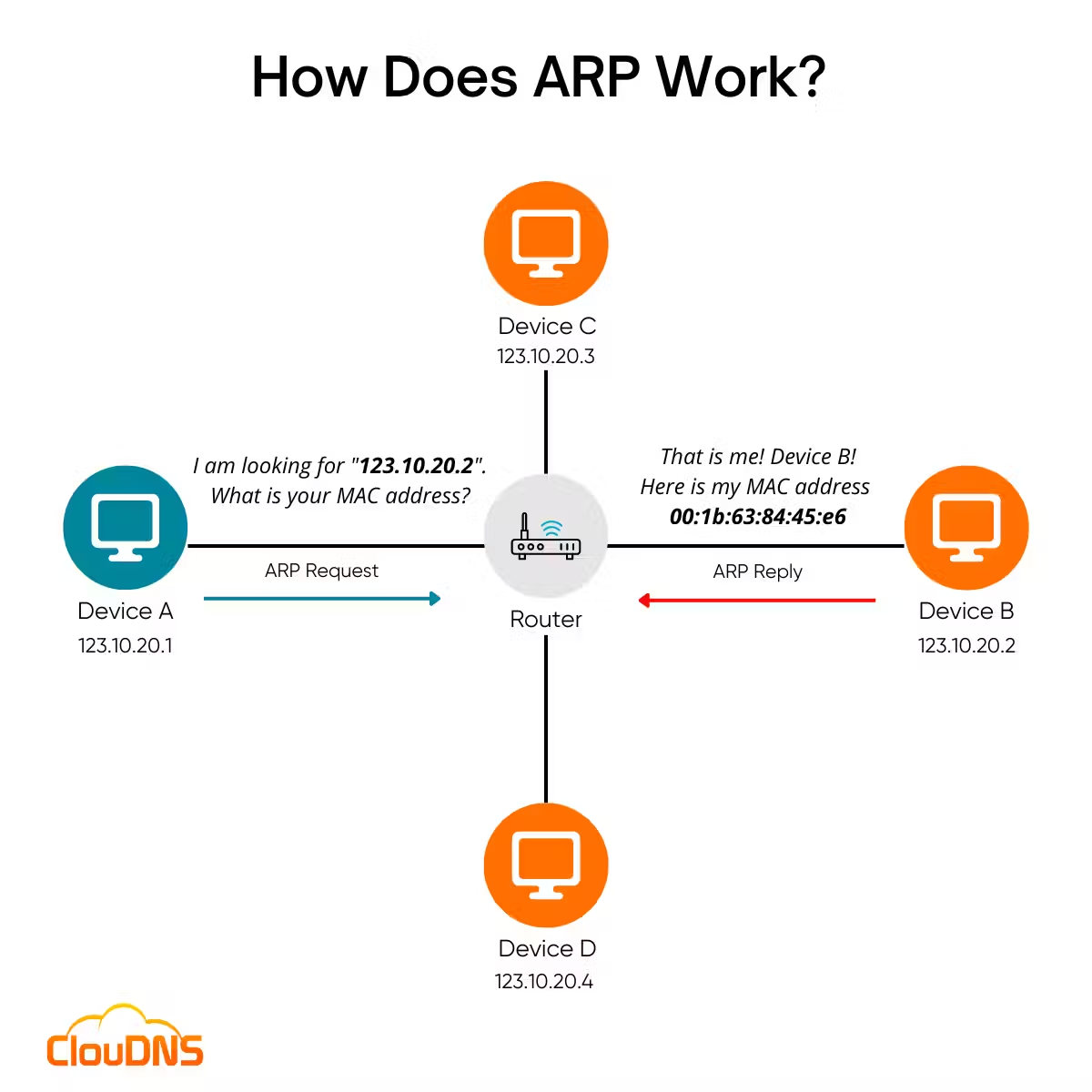

Typy ARP zpráv
- ARP Request
- Broadcast – žádost o MAC adresu pro danou IP
- ARP Reply
- Unicast – odpověď s MAC adresou
- Gratuitous ARP
- Broadcast - zařízení oznamuje samo svou MAC/IP (např. po startu nebo změně IP)
Address Resolution Protocol
- ARP - Address Resolution Protocol
- síťový protokol používaný v IPv4 sítích ke zjištění fyzické (MAC) adresy zařízení na základě známé IP adresy
- překládá IP adresu (např. 192.168.1.10) na MAC adresu (např. 00:1A:2B:3C:4D:5E)
- zásadní pro komunikaci mezi zařízeními v lokální (místní) síti (LAN) na 2. (linkové) vrstvě
ICMP
ICMP - Internet Control Message Proocol
- je síťový protokol sloužící k:
- oznamování chyb v doručování IP paketů
- diagnostickým a řídicím účelům (např. zjišťování dostupnosti – ping, sledování trasy – traceroute)
- není to transportní protokol jako TCP nebo UDP – nepřenáší data aplikací, ale slouží síti samotné ke komunikaci o svém stavu
- pracuje nad IP (tj. je zapouzdřený přímo v IP paketu)
- V IPv4 má ICMP číslo protokolu 1, v IPv6 je to 58 (ICMPv6)
- při detekci chyby směrovač nebo cíl pošle ICMP zprávu zpět odesílateli
- není spolehlivý – negarantuje doručení
Struktura ICMP zprávy
Každý ICMP paket má základní hlavičku:
- Type - typ zprávy (např. 0 = Echo Reply)
- Code - upřesnění typu (např. 3 = Port Unreachable)
- Checksum - kontrolní součet
- Další pole - závisí na typu zprávy (např. ID, sekvence, data)
- např. zpráva Echo Request nese ID a pořadové číslo, které umožňuje měřit odezvu
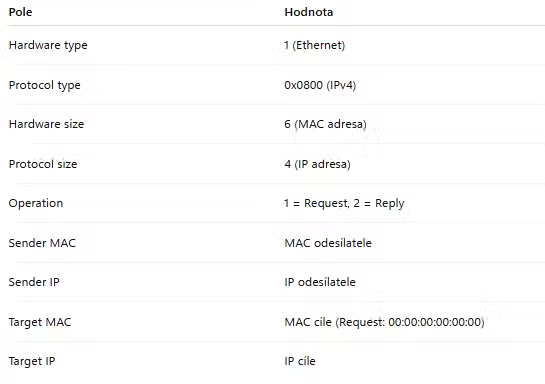
Struktura ARP rámce
ARP rámec (ARP frame) je součástí ethernet rámce uvniř Payload
ARP Spoofing
- ARP Spoofing/Poisoning - kybernetický útok
- Čeho využívá:
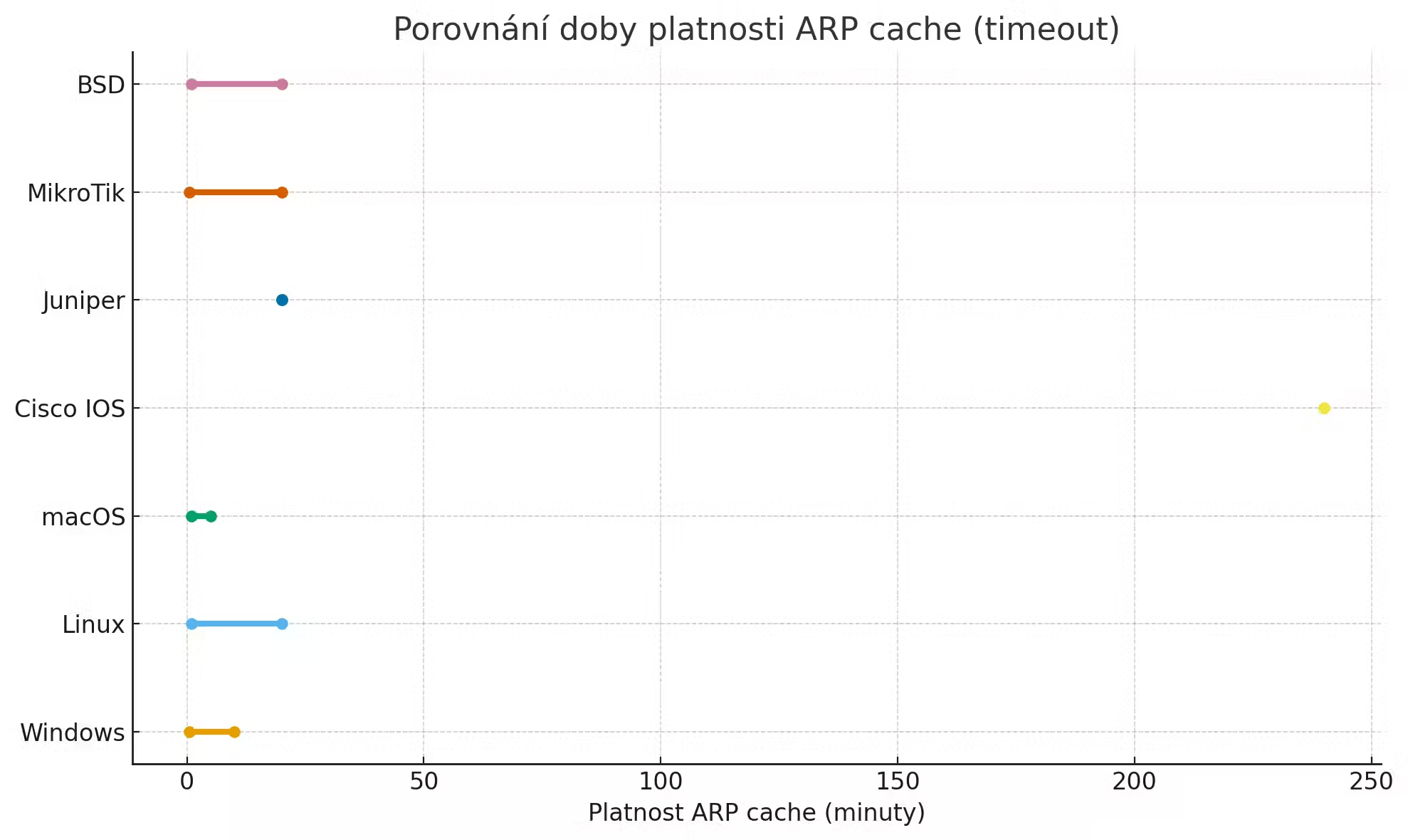
- v ARP cache jsou na krátkou dobu (typicky desítky sekund až minuty) uloženy výsledky ARP dotazů
- ARP je bez autentizace a „věří poslední informaci“ (last-writer-wins) - důvěřuje tomu, že poslední ARP Replay je pravdivý
- existují i Gratuitous ARP (GARP) – nevyžádané jednosměrné oznámení „IP X má MAC Y“, používané např. při změně MAC, failoveru, bootování systému apod.
- zneužívá toho, že ARP přijímá i nevyžádané (neověřené) odpovědi (ARP Reply)
- ARP se používá jen pro IPv4; v IPv6 ho nahrazuje Neighbour Discovery (ND), který má ovšem podobné slabiny
Princip ARP spoofingu
- Útočník rozesílá podvržené ARP Reply zprávy, ve kterých cizí IP (např. brány) mapuje na svoji MAC
- Napadené zařízení si do své ARP cache uloží falešný záznam a začne posílat rámce na útočníkův NIC, který tak může monitorovat data
- Útočník může provoz přeposílat dál (MITM – Man-in-the-Middle) nebo ho zahodit (DoS - Denial of Service)
Důsledky
- MITM: odposlech, modifikace nezašifrovaného provozu (HTTP, staré protokoly)
- DoS: přesměrování provozu do „černé díry“
- SID/Session hijacking a jiné útoky na vyšších vrstvách, pokud chybí šifrování a ověřování integrity
DHCP
DHCP = Dynamic Host Configuration Protocol
- síťový protokol z rodiny TCP/IP, nahrazuje dříve používaný BOOTP
- protokol typu klient/server
- používá se pro automatickou konfiguraci zařízení do sítě
- pomocí tohoto protokolu je možné u zařízení nastavit
- IP adresu, masku sítě, gateway
- primární a sekundární DNS servery
- DNS jméno
- MTU (Message Transfer Unit), NIS doménu a jméno (Network Information Services) ad…
Výhody DHCP
- spolehlivá konfigurace - ruční konfigurace IP adres může vést k chybám, automatizace pomocí DHCP tyto chyby snižuje
- méně práce pro správce sítě
- úpravy v reálném čase - správci mohou provádět změny možností DHCP v síti, i když je server DHCP spuštěn a přiděluje IP adresy
- zdarma - pro většinu sítí není implementace DHCP spojena s žádnými dalšími náklady
- podpora různých typů zařízení v jedné síti
Nevýhody DHCP
- bezpečnost - servery DHCP nemají žádný způsob, jak ověřit klienty, kteří požadují IP adresu; klienti tak mohou získat přístup k neoprávněným IP adresám tím, že budou předstírat, že jsou jiným klientem
- SPOF ( Single Point Of Failure - jediný bod selhání) - pokud má síť pouze jeden DHCP server a ten selže, klienti nemohou získat IP adresy a tím i přístup do sítě
- horší monitoring provozu - ?kdo má danou adresu, jedno zařízení může mít více adres apod.
Kategorie ICMP zpráv
1. Chybové zprávy (Error Messages)
- informují odesílatele o problému s IP paketem
- Typ:
- 3 - Destination Unreachable - cíl nedostupný (síť, host, port…)
- 4 - Source Quench (zastaralé) - zpomalení odesílání
- 5 - Redirect - navržení lepší trasy
- 11 - Time Exceeded - Vypršel TTL (např. při traceroute)
- 12 - Parameter Problem - chybný údaj v IP hlavičce
2. Řídicí zprávy
- Echo Request (Typ 8)
- Echo Reply (Typ 0)
- základem příkazu
ping
Praktické využití
Ping (Echo Request / Echo Reply)- testuje dostupnost cílového zařízení a měří dobu odezvy (RTT – Round Trip Time)
- počítač A vyšle ICMP zprávu typu Echo Request na počítač B
- pokud je počítač B dostupný, odpoví zprávou Echo Reply
- Co zjišťuje:
- zda je cílové zařízení dostupné
- doba odezvy (Round Trip Time – RTT)
- ztrátovost paketů
Traceroute- zjišťuje trasu paketů k cílovému hostiteli pomocí postupného zvyšování TTL a analýzy ICMP Time Exceeded zpráv
- posílá pakety s postupně zvyšovanou hodnotou TTL (Time To Live)
- každý směrovač, který paket zahodí (protože TTL vypršelo), pošle zpět ICMP zprávu Time Exceeded
- takto se zjistí, kudy paket prochází sítí
- Kde dochází ke zpoždění nebo přerušení.
- Diagnostika – hledání problémů se směrováním, zjišťování nedostupných zařízení
- Monitoring – nástroje pro správce sítí sledují ICMP odpovědi pro kontrolu provozu a dostupnosti (např. Zabbix)
Bezpečnostní aspekty
- ICMP může být zneužit pro útoky (např. Ping flood, Smurf attack)
- proto bývá na firewallech a routerech ICMP provoz omezován nebo zcela bloková
Obrana a mitigace
- mitigace - omezování, zmírňování následků
Na koncových zařízeních / serverech
- Šifrovat aplikační provoz (HTTPS, SSH, TLS, DoH/DoT, VPN)
- sice nezastaví ARP spoofing, ale výrazně snižuje dopady MITM
- neřeší DoS nad ARP
- Používat statické ARP pro kritické páry (např. server ←→ gateway)
- Monitor ARP tabulek a alerting
- (např. detekce změny MAC pro IP brány)
- Host firewally/Agentní EDR (Endpoint Detection and Response)
- některé umí hlídat ARP anomálie
Switche (L2) – enterprise prostředí
- DHCP Snooping
- vytváření ARP tabulky (IP–MAC–port) z důvěryhodného DHCP
- Dynamic ARP Inspection (DAI)
- povolí ARP jen pokud odpovídá DHCP Snooping databázi nebo statickým vazbám
- Port Security
- omezení počtu MAC adres/port, „sticky MAC“ pro kancelářské porty
- Private VLAN / klientská izolace
- zmenšuje laterální pohyb mezi klienty
- 802.1X / NAC
- autentizace na portu; přístup jen pro schválená zařízení
Wi-Fi sítě
- Client isolation
- AP izolace klient–klient v SSID pro hosty
- WPA2-Enterprise / WPA3-Enterprise s oddělenými VLAN
- Omezit Layer-2 bridging mezi SSID a drátovou částí bez odpovídajících L2 ochran
Audit a provozní kontrola, bezpečné postupy, procesy
- Baseline
- zaznamenat „správnou“ MAC pro gateway/klíčové IP na každém subnetu
- Pravidelné skeny ARP tabulek a porovnání s baseline
- Síťové senzory/IDS s pravidly pro ARP/ND anomálie
- Logování z přepínačů (DHCP Snooping/DAI porušení, port-security události)
- Edukace uživatelů - reakce na neplatné certifikáty, reakce na hlášení systému (APR Poisoning ad.)
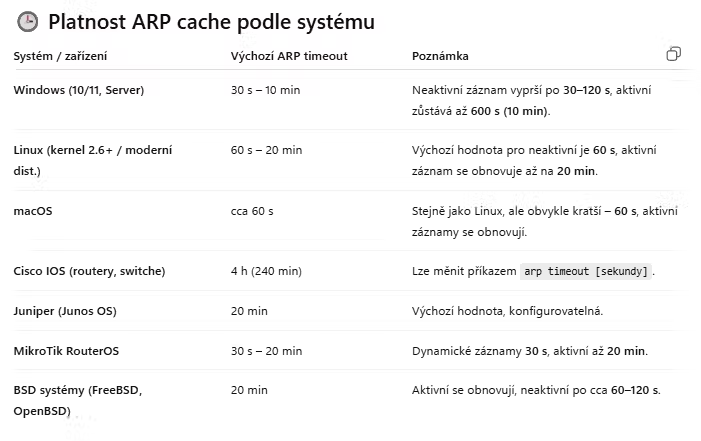
ARP tabulka/cache
- tabulka (seznam) MAC adres, které má každé zařízení uloženou u sebe, aby se nemuselo pokaždé dotazovat na požadovano MAC adresu
- cache je dynamická a krátkodobá
- záznamy v tabulce
- statické (static)
- trvalá platnost - nikdy nevyprší
- vznikají při startu/restartu zařízení nebo ručním vložením
- zanikají při restartu nebo vypnutí zařízení
- využití při:
- diagnostice sítě
- zvýšení bezpečnosti proti ARP spoofingu
- fixace adresy pro konkrétní zařízení (servery, tiskárny apod.)
- dynamické (dynamic)
- vznikají při provozu zařízení
- mají omezenou časovou platnost - dle OS nebo typu zařízení
- nový záznam se uloží do tabulku po ARP Reply
- pokud není záznam během doby platnosti využíván, jeho platnost vyprší a je odstraněn
- pokud je záznam využíván, systém ho může obnovit nebo prodloužit timeout
DHCP klient
- klient DHCP je zařízení, které žádá o přidělení IP adresy a IP konfigurace
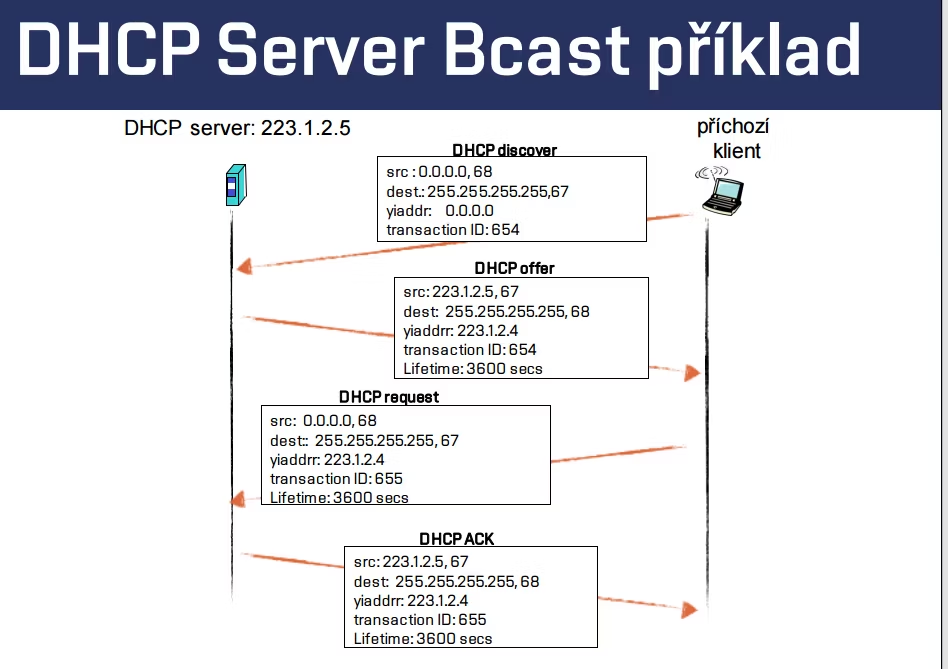
- komunikace s DHCP serverem probíhá pomocí tzv. DHCP handshake
- používá UDP port 68
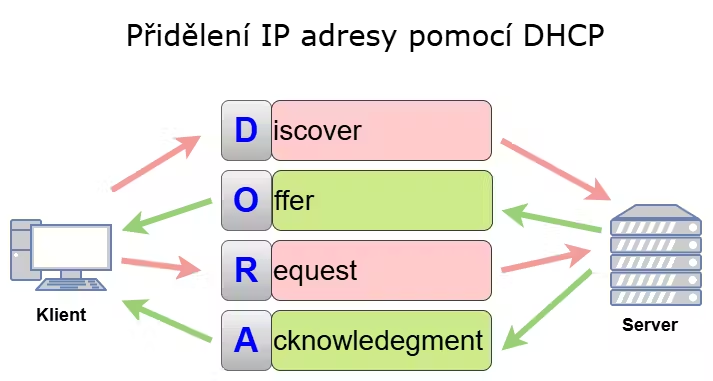
- DHCP Discover - Zjišťování
- klient se chce připojit do sítě
- odešle broadcast - zprávu typy DHCPDiscover aby zjistil DHCP servery
- Broadcast na L2 a L3
- klient může také v rámci DHCPDiscover požadovat konkrétní IP adresu, což DHCP server může zohlednit při výběru adresy k nabídce
- DHCPOffer - Nabídka
- DHCP Server obdrží Broadcast DHCPDiscover od klienta
- odpoví klientovi zprávou DHCPOffer s dostupnými IP adresami a možnostmi konfigurace
- Broadcast na L2 i L3
- DHCPRequest - Požadavek
- klient si vybere jednu z nabízených IP adres a odešle zprávu DHCPRequest
- Broadcast na L2 i L3
- tuto zprávu obdrží i ostatní klienti v síti, aby se zjistilo, zda některý z nich již používá požadovanou IP adresu
- pokud ne, klient může tuto adresu získat
- DHCPAcknowledgment - Potvrzení
- DHCP server potvrdí žádost klienta zprávou DHCPAck
- tato zpráva obsahuje IP adresu, gateway, masku sítě, DNS servery ad.), dobu trvání zapůjčení a další informace, které klient potřebuje k použití této IP adresy
- Broadcast na L2 i L3
Příklady
- Výpis obsahu ARP cache
arp -a
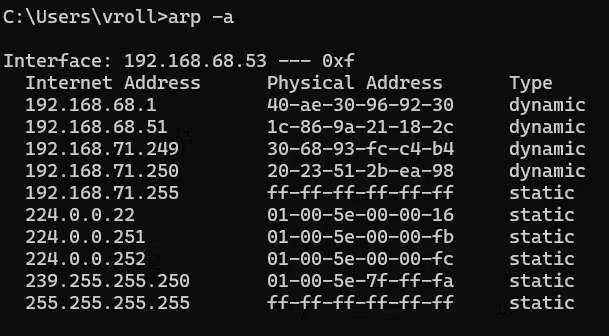
Linux: ip neigh nebo arp
- Smazání záznamu z ARP cache
- Vložení záznamu do ARP cache
arp -s 192.168.68.51 1c-86-9a-21-18-2c
Detekce
- Na zařízení (hostu)
- Nečekaná změna MAC u důležitých IP (typicky default gateway) v
ARP cache. - Duplicitní MAC pro více IP nebo časté „přeskakování“ MAC z jední IP adresy na jiné
- Náhlé výpadky konektivity, vysoká latence zejména na gateway
- V síti
- Mnoho nevyžádaných ARP Reply (odpovědi bez odpovídajícího Requestu)
- MAC flapping na switchi - stejná MAC adresa na více portech
- Duplicitní IP/MAC hlášení nástrojů (např. arpwatch/IDS)
- Nesoulad:
eth.src ≠ arp.sha (MAC v Source neodpovídá MAC v PayLoadu) - Náhlý nárůst ARP provozu či GARP Storm
- Monitoring provozu, např. Wireshark - filtry pro Wireshark (pro detekci/anomálie)
- Neobvyklý objem ARP provozu, opakované odpovědi na tutéž IP adresu
- Duplicate address detection/„gratuitous ARP“ mimo běžné události (boot, failover)
arp (základní pohled na ARP)arp.opcode == 2 (pouze ARP Reply)arp.duplicate-address-detected == 1 (pokud Wireshark vyhodnotí duplicitu)eth.src != arp.sha (podezřelé odpovědi)
DHCP Server
Funkce a činnosti DHCP serveru
- používá UDP port 67
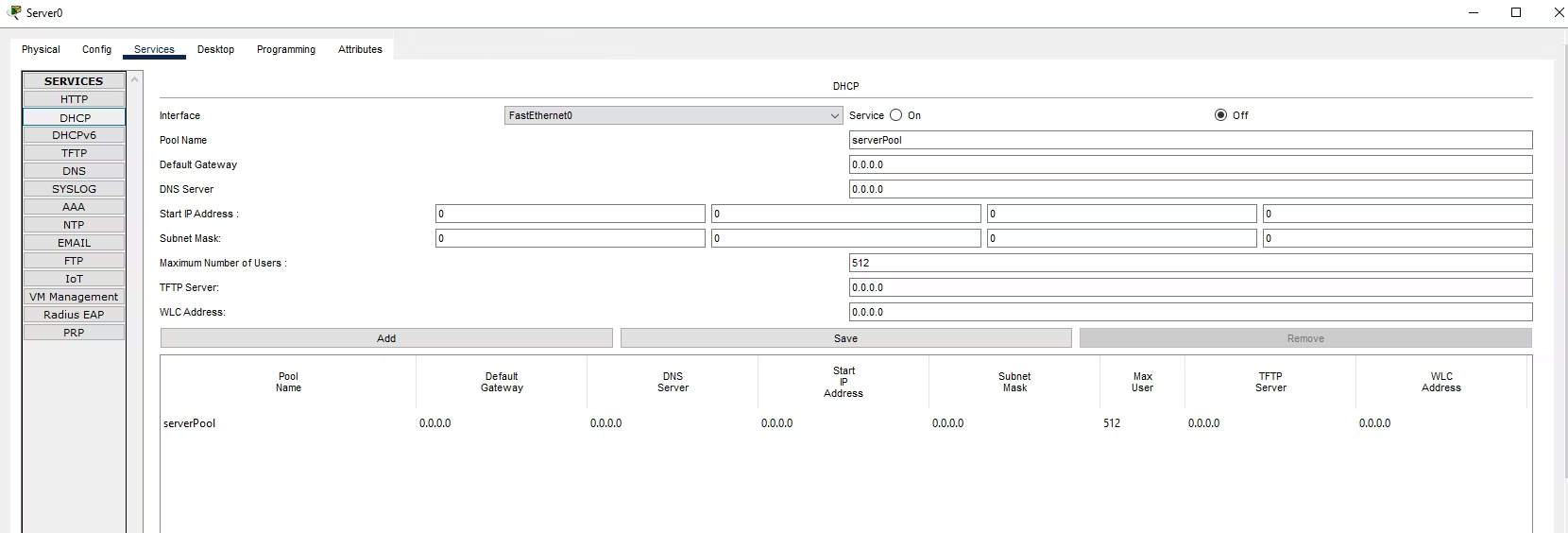
- přiděluje IP a další konfigurační informace adresy - DNS servery, masky podsítě, brány ad. klientům v síti
- udržuje seznam přidělených IP adres a jejich příslušných MAC adres -> brání konfliktům a chaosu v síti
- automatická aktualizace parametrů klientů DHCP změnou možnosti serveru nebo oboru na serveru DHCP
- rezervace IP adres pro určená zařízení, aby měla vždy stejnou IP adresu
- vyloučení IP adres nebo rozsahů adres z distribuce serverem DHCP za účelem jejich možného použití pro staticky konfigurovaná zařízení - servery, routery, switche aj.
- poskytování služeb DHCP mnoha podsítím za předpokladu, že všechny směrovače mezi serverem DHCP a podsítí, pro kterou chceme poskytovat služby, jsou konfigurovány pro předávání zpráv DHCP
- poskytování služby registrace názvů DNS klientům DHCP
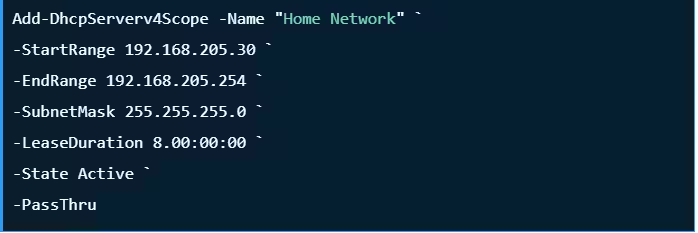
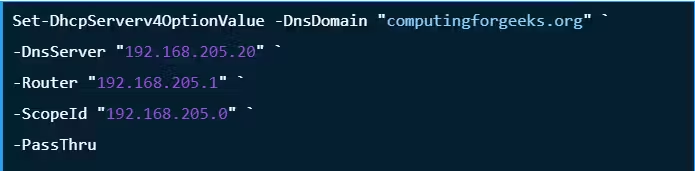
Konfigurace DHCP serveru na Windows serveru
- pomocí MMC konzoly
- pomocí PowerShell

Cvičení na DHCP
- prováděno v příkazovém řádku
- na stanici musí být zapnuto DHCP (automatická konfigurace IP) pro příslušný NIC
- uvolnit IP adresu -
ipconfig -release - zkontrolovat přidělenou IP adresu -
ipconfig -all - spustit Wireshark a zahájit sledování sítě
- požádat DHCP server o IP adresu -
ipconfig -renew - zastavit sledování ve Wiresharku
- odfiltrovat data ve Wiresharku -
filter = DHCP - zkontrolovat přidělenou IP adresu na stanici
- prostudovat výpis ve Wiresharku
 dhcp.pcapng
Průběh DHCP
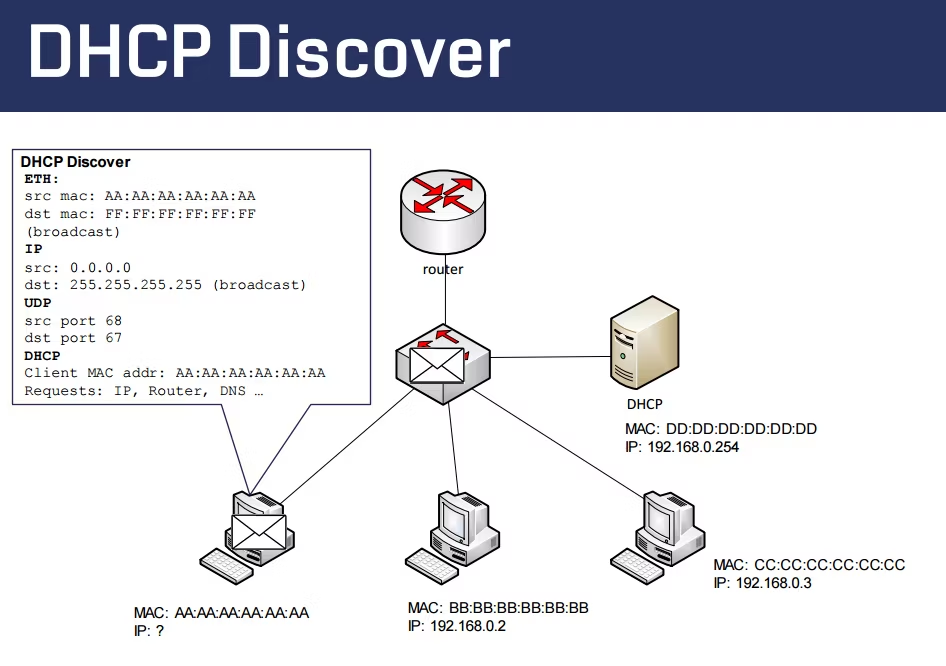
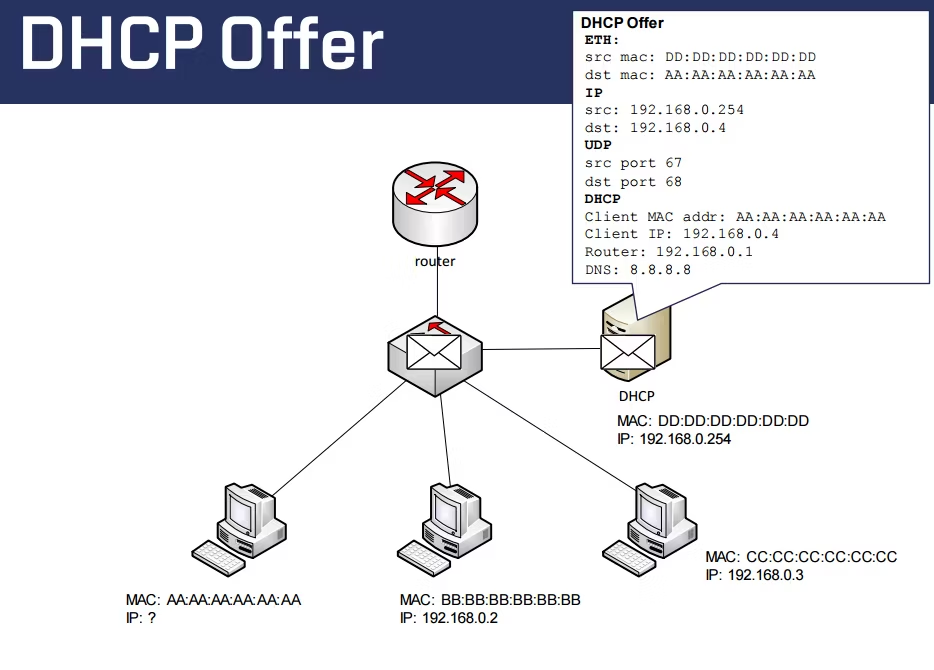
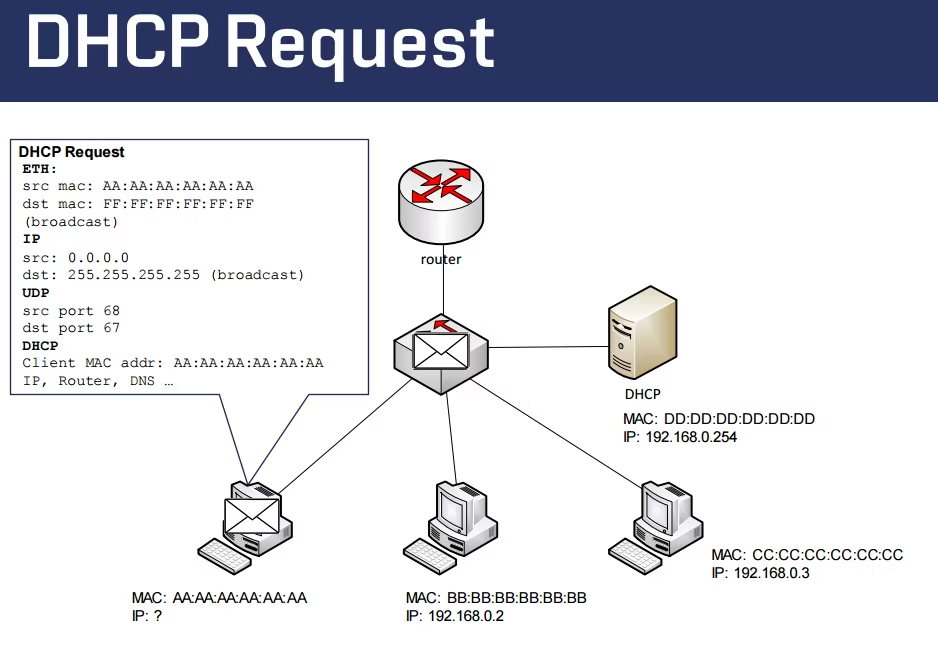
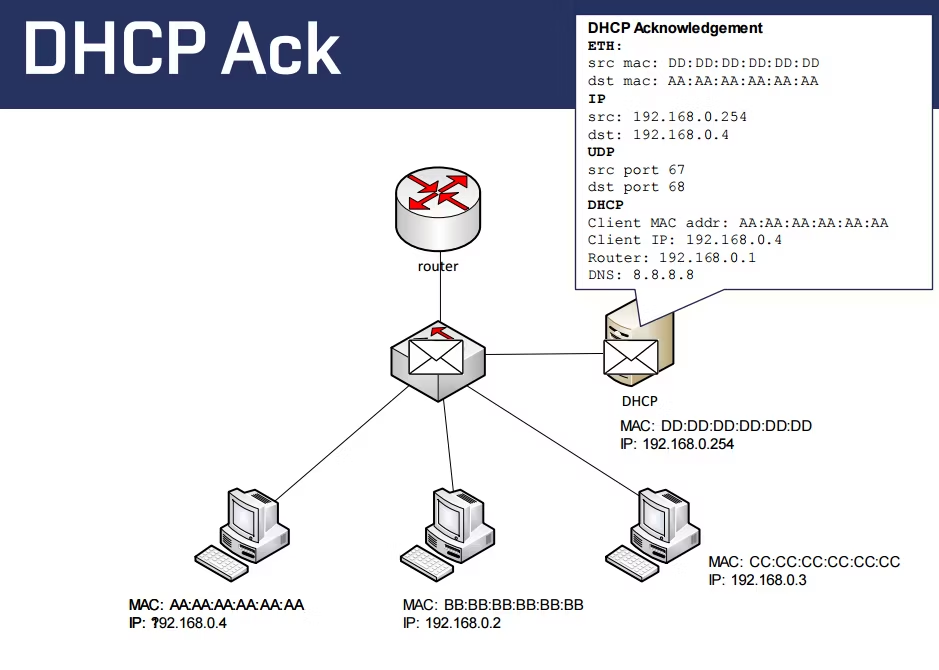
Základní princip fungování
Proces při přijetí rámce
- Router přijme rámec na ethernetovém rozhraní - 2. vrstva
- Odstraní L2 hlavičku (ethernetovou)
- Analyzuje payload, zkontroluje cílovou IP adresu
- Podívá se do
routing table (směrovací tabulka) - Vybere nejlepší trasu pro doručení dat - packetu
- Určí výstupní rozhraní
- Packet znovu zapouzdří do nového rámce
- Odešle ho na odpovídající výstupní rozhraní (ethernetové)
Pokud router nenajde odpovídající záznam:
- packet se zahodí
- pošle se odesílateli ICMP Destination Unreachable
Router
- Router - směrovač
- síťové zařízení pracující na 3. vrstvě OSI modelu (síťová vrstva)
- pracuje na základě IP adres
- musí být vybaven minimálně 2 síťovými rozhraními - jedním pro každou síť, které má propojovat
Hlavní funkce
- propojování různých IP sítí
- výběr optimální cesty pro přenos dat
- oddělení broadcast domén
- umožňuje komunikaci LAN ↔ WAN (např. internet)
- provádění NAT, filtraci provozu, VPN atd.
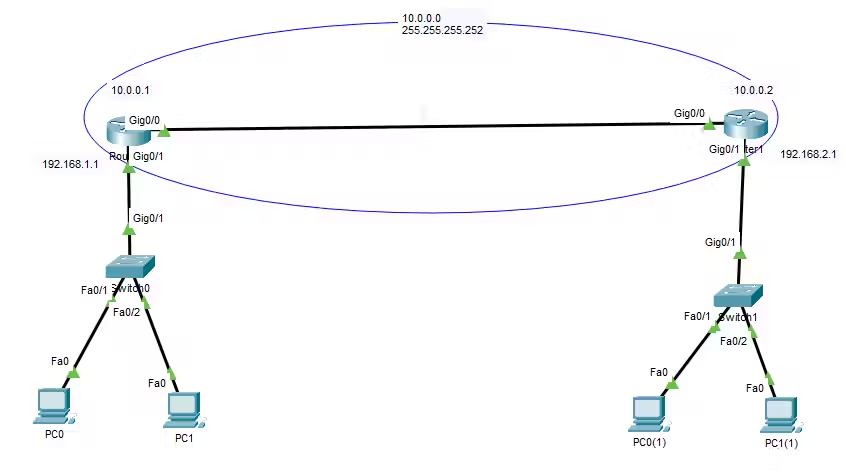
Příklad výpisu
- výpis routovací tabulku routeru z obrázku - je to ten vlevo s IP adresami ethernetových rozhraní 192.168.1.1 a 10.0.0.1
show ip route
Codes: L - local, C - connected, S - static, R - RIP, M - mobile, B - BGP
D - EIGRP, EX - EIGRP external, O - OSPF, IA - OSPF inter area
N1 - OSPF NSSA external type 1, N2 - OSPF NSSA external type 2
E1 - OSPF external type 1, E2 - OSPF external type 2, E - EGP
i - IS-IS, L1 - IS-IS level-1, L2 - IS-IS level-2, ia - IS-IS inter area
* - candidate default, U - per-user static route, o - ODR
P - periodic downloaded static route

Gateway of last resort is not set

10.0.0.0/8 is variably subnetted, 2 subnets, 2 masks
C 10.0.0.0/30 is directly connected, GigabitEthernet0/0
L 10.0.0.1/32 is directly connected, GigabitEthernet0/0
192.168.1.0/24 is variably subnetted, 2 subnets, 2 masks
C 192.168.1.0/24 is directly connected, GigabitEthernet0/1
L 192.168.1.1/32 is directly connected, GigabitEthernet0/1
S 192.168.2.0/24 [1/0] via 10.0.0.2
Směrovací - routovací tabulka
- datová struktura (tabulka) v routeru, podle které se router rozhoduje:
- „Kudy mám tento IP paket poslat dál?“
- routovací tabulku mají i jednotlivá zařízení (PC ad.)
Struktura tabulky
Destination network - adresa cílové sítě (např. 192.168.2.0)
Prefix / Mask - maska cílové sítě (např. /24)
Next-hop - IP adresa dalšího routeru
Outgoing interface - výstupní rozhraní
Metric - "cena" trasy
Administrative Distance - důvěryhodnost zdroje
Source - jak byla trasa získána
Výpis obsahu tabulky
- router (Cisco)
- Windows
- command prompt -
route PRINT - Powershell -
Get-NetRoute
- Linux
Směrování
- směrování - routing je proces, při kterém zařízení (router nebo L3 switch) rozhoduje, kudy bude IP paket odeslán, aby se dostal do cílové sítě
- probíhá na 3. vrstvě OSI modelu (síťová vrstva)
- rozhodování se provádí podle cílové IP adresy, masky sítě a metriky sítě
Gateway
- Výchozí brána není speciální typ hardwaru, ale role, za kterou zodpovídá router.
- Slouží jako výstupní bod do cizí sítě a do internetu.
- Zařízení vnímá router jen jako záchytnou IP adresu, na kterou odevzdává veškerý provoz, který nespadá do jeho podsítě.
- Každý zařízení obsahuje svou vlastní směrovací tabulku.
- Když chce operační systém odeslat datový paket, provede výpočet nad IP adresou cíle a svou vlastní maskou sítě:
- pokud cíl leží ve stejné lokální síti, odešle paket napřímo.
- pokud zjistí, že cíl leží v cizí síti, podívá se do své lokální směrovací tabulky, pokusí se najít záznam (najde pouze 0.0.0.0). Počítač následně zjistí MAC adresu routeru a paket mu pošle pro další zpracování.
- Pokud není nastavená výchozí brána, zařízení nemůže komunikovat mimo lokální síť.
- Na bráně se z pohledu uživatele může dít: NAT, Firewall a filtrace, DNS filtr, DHCP server, Port Forwarding, Proxy servery, QoS, ...
Cisco 1841 Front panel
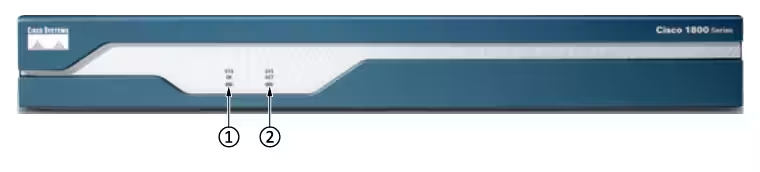
- System power LED
- System Activity LEDs
Cisco 1841 Rear Panel
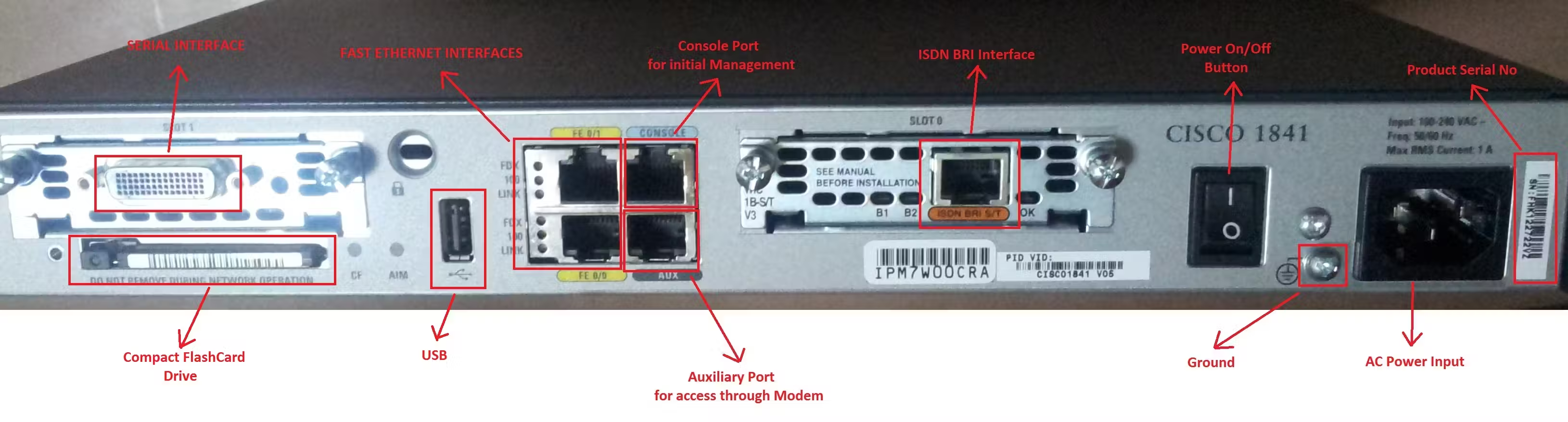
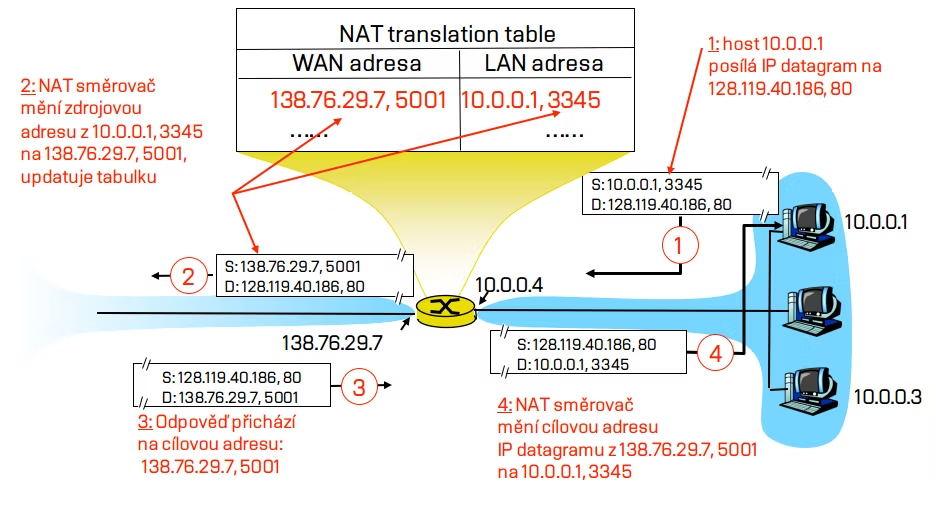
NAT
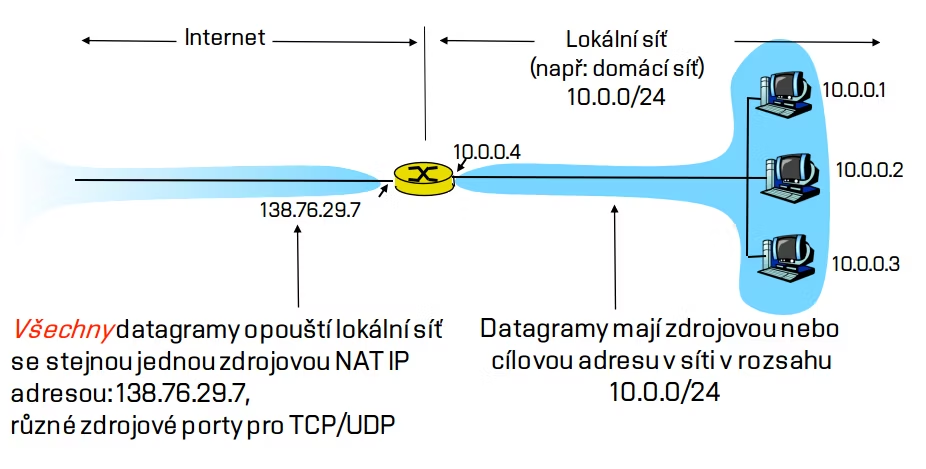
- Hlavní účel: Řeší nedostatek veřejných IPv4 adres. Umožňuje celé lokální síti přistupovat do internetu pod jednou společnou veřejnou IP adresou, kterou routeru přidělil poskytovatel.
- Princip překladu (Přepisování hlaviček): router v L3 hlavičce přepíše původní zdrojovou IP adresu počítače na svou vlastní veřejnou IP. Tuto akci si dočasně uloží do paměti (NAT tabulky). Když dorazí odpověď ze serveru, router podle tabulky přeloží cíl zpět na privátní IP a doručí paket počítači.
- Bezpečnostní štít (Side effect): NAT přirozeně skrytě maskuje vnitřní topologii. Pro kohokoliv zvenčí existuje pouze jediný stroj (router). Z internetu proto nelze z vlastní iniciativy navázat přímé spojení na vnitřní studentský počítač, pokud k tomu na routeru nenastavíte výjimku (Port Forwarding/Static NAT).
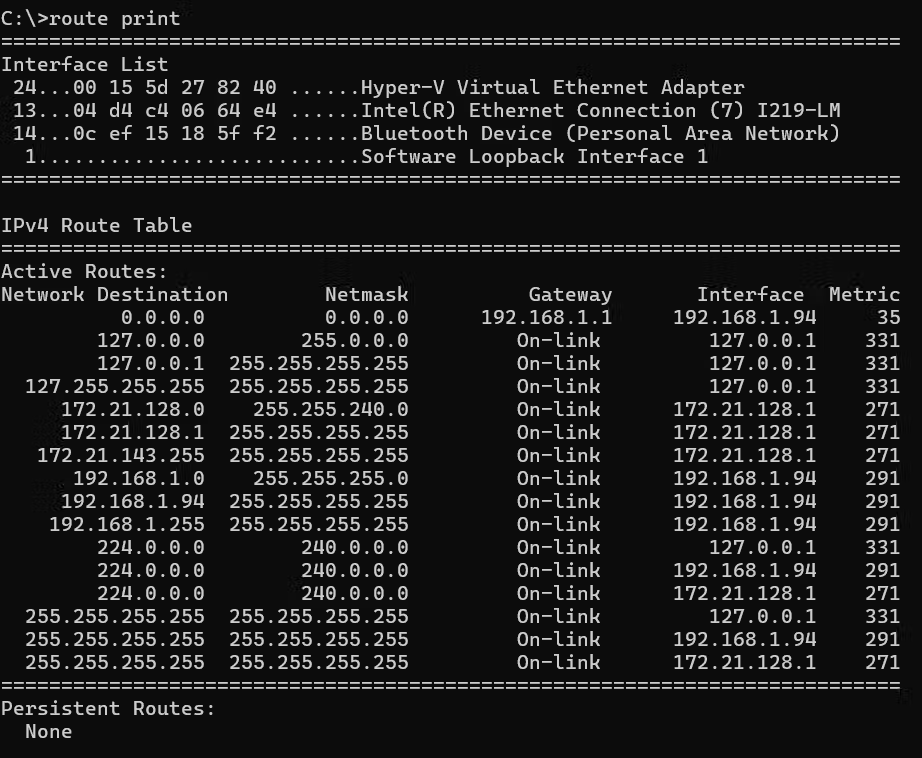
Routing Table na PC
- host routing table
- i běžný počítač (Windows, Linux, macOS) má svou jednoduchou routovací tabulku
- slouží k tomu, aby zařízení rozhodlo:
„Mám paket poslat přímo, nebo přes gateway?“
Význam hodnot ve výpisu
- Network destination - cílová síť
- 0.0.0.0 - tzv. default route - packet je poslán na gateway
- 127.0.0.0(1) - lokální loopback - lokální PC
- 172.21.128.0 - určeno pro Hyper-V virtuální adapter s IP adresou 172.21.128.1
- 192.168.1.0 - vlastní síť PC
- 224.0.0.0 - určeno pro Multicast v síti (video hovory apod.)
- 255.255.255.255 - broadcast
- hodnota On-link znamená, že cílové zařízení je dosažitelné přímo na daném rozhraní - komunikace nejde přes gateway/router
Statické směrování - Static Routing
Význam: „Pokud jde paket do sítě 192.168.2.0/24, pošli ho na router s IP 192.168.1.2.“
Typy statických tras
1. Standardní statická trasa
- Definuje konkrétní cestu do sítě
ip route 192.168.2.0 255.255.255.0 192.168.1.2
2. Default route (výchozí trasa)
- Použije se, když neexistuje konkrétní záznam
0.0.0.0/0 → gateway
3. Statická trasa na rozhraní
- místo next-hop IP se uvede interface
ip route 192.168.2.0 255.255.255.0 FastEthernet0/0
4. Floating static route
- záložní trasa s vyšší metrikou (administrative distance
- použije se jen při výpadku primární cesty
ip route 192.168.2.0 255.255.255.0 192.168.1.2 200
Výhody statického směrování
- jednoduchost
- plná kontrola nad cestami
- žádná režie (CPU, RAM, bandwidth)
- bezpečnost
Nevýhody
- špatná škálovatelnost
- nutnost ruční konfigurace
- nereaguje automaticky na výpadky
- vysoké riziko chyb při větších sítích
Využití v praxi
- v malých sítích (SOHO)
- pro default gateway
- jako záložní trasy
- v bezpečnostně citlivých prostředích
Dynamické směrování - Dynamic Routing
- způsob, jakým si síťová zařízení (zejména routery) automaticky vyměňují informace o dostupných sítích a samy si aktualizují směrovací tabulky
- není tedy nutné ručně nastavovat každou trasu – síť se dokáže přizpůsobovat změnám (výpadky, nové sítě apod.)
- routery si mezi sebou posílají informace o sítích a o provozu v síti
- každý router si dynamicky vytváří vlastní směrovací tabulku
- vyhodnocuje nejlepší trasu/cestu podle metriky
- při změně topologie (výpadek linky) se tabulka automaticky aktualizuje
- používají se routovací protokoly:
- Distance Vector - např.
RIP - Link-State - např.
OSPF - Path Vector - např.
BGP
- každý protokol používá vlastní metriku
- platí: nižší metrika = lepší cesta
RIP → počet hopů (max 15)OSPF → cost (na základě šířky pásma)BGP → komplexní pravidla (AS-path, policy)
Default route
Metric - metrika
- hodnota v poli metric je klíčová při rozhodování, pokud existuje více možných cest - routes
- číselná hodnota určuje „výhodnost“ dané trasy
- nižší číslo → preferovanější cesta.
- používá se v situaci, kdy:
- existuje více tras ke stejné cílové síti
- existuje více default gateway
- je aktivních více síťových rozhraní (Ethernet, Wi-Fi, VPN…)
Příklad
Network Destination    Netmask          Gateway       Interface      Metric
0.0.0.0               0.0.0.0          192.168.1.1   192.168.1.10   25     (ether)
0.0.0.0               0.0.0.0          10.8.0.1      10.8.0.10      5      (VPN)
V tomto případě se použije VPN, protože má nižší metriku
Rozhodovací algoritmus
- Longest Prefix Match (nejdelší maska má přednost)
- pokud je prefix stejný → rozhoduje metric
Příklad
Network Destination    Netmask              Gateway        Interface     Metric
0.0.0.0                0.0.0.0              192.168.1.1    192.168.1.10    20
0.0.0.0                0.0.0.0              10.0.0.1       10.0.0.10       10
Použije se 10.0.0.1, protože má nižší metriku
Jak to funguje
Router
- přijme paket
- podívá se na cílovou IP adresu
- určí nejdelší shodu prefixu (longest prefix match), příp. porovná metriky
- pokud najde statickou trasu:
- odešle paket na definovaný next-hop nebo rozhraní
- Pokud nenajde žádnou trasu:
- použije default route (pokud existuje)
- jinak paket zahodí a odešle ICMP packet odesílateli
Distance Vector protocols
- patří mezi nejstarší protokoly dynamického routování
- router zná:
- směr (vector)
- vzdálenost (distance, počet hopů)
- pracují s jednoduchou logikou „kam a kolik skoků“ (hopů/hops)
- každý router:
- zná své přímo připojené sítě a své bezprostřední sousedy
- vzdálenost = 0 (pro vlastní sítě)
- nezná celou topologii sítě
- rozhoduje se na základě informací od ostatních routerů
- pravidelně posílá celou směrovací tabulku sousedům
- sousedé tyto informace převezmou a upraví
- Příklad
Pokud router dostane informaci: „síť 192.168.3.0 je vzdálená 2 hopy“, pak:
- přičte 1 (za sebe)
uloží trasu jako: vzdálenost (metric) = 3, next hop = soused
- nejlepší trasa má nejnižší metriku (počet hopů) -1 router = 1 hop
Výhody
- jednoduchá implementace
- nízké nároky na CPU a paměť
- vhodné pro malé, neměnné sítě
Nevýhody
- pomalá konvergence, reakce na změny
- náchylnost ke smyčkám
- omezená škálovatelnost
Link-State protocols
- Link-State protokoly se používají u dynamického směrování
- každý router si vytváří kompletní mapu sítě (topologii) a na jejím základě počítá nejlepší cesty
- nejznámější protokoly:
- OSPF - Open Shortest Path First
- IS-IS - Intermediate System to Intermediate System
- používá se ve velkých sítích, backbone sítích a u ISP
- router neposílá routovací tabulky
- router posílá informace o svých linkách (stavech spojů)
- každý router posílá tzv. Hello pakety a:
- zjistí své sousedy
- vytvoří
LSA - Link-State Advertisment, ve kterém- uvede seznam svých rozhraní- uvede stav linek (portů) - up/down- cost (náklady - rychlost apod.) - rozešle LSA ostatním routerům v síti, které je přeposílají dál
- na základě těchto LSA si routery vytvoří
LSDB (Link-State Database) - všechny routery ji mají stejnou- LSDB obsahuje topologii celé sítě - router potom spočítá nejkratší cesty a vytvoří/aktualizuje routovací tabulku
- při změnách/aktualizaci se posílají pouze LSA
Výhody
- velmi rychlá konvergence a akualizace změn
- přesné informace o síti
- škálovatelnost
Nevýhody
- vyšší nároky na CPU a RAM
- složitější implementace
- delší inicializace (LSDB + SPF)
Srovnácí s Distance Vector protokoly
- Distance vector = ptáš se sousedů „kudy jet“
- Link-state = máš celou mapu města a spočítáš si trasu sám
PC
- na PC je metric většinou kombinací:
- rychlosti rozhraní
- typu připojení
- ručního nastavení
- případně přidané trasy
- Windows často automaticky nastaví nižší metric pro:
- rychlejší linku (Ethernet)
- vyšší metric pro Wi-Fi
Nastavení metriky
Windows
- GUI
- nelze použít pro DHCP, pouze pro ruční nastavení
- ovládací panely (klasické)
- síťová připojení - vlastnosti TCP/IP protokolu
- Command prompt
- Powershell
- příkazy
GET/SET-NetIpInterface, GET/SET-NetRoute, New-NetRoute
Linux
- GUI - NetworkManager
- bash - příkaz
iproute
Router
- u routerů metrika znamená:
- počet hopů (např. u RIP)
- cost podle šířky pásma (u OSPF)
- složená metrika (u EIGRP)
RIP - Routing Information Protocol
- jeden z nejstarších dynamických směrovacích
- každý průchod routerem = +1 hop
- maximální hodnota:
- 15 hopů = dosažitelná síť
- 16 hopů = nedosažitelná síť
- není vhodný pro rozsáhlé sítě
- router každých 30 sekund odešle celou routing tabulku sousedům
- Používá
- UDP port 520
- broadcast (RIPv1) nebo multicast (RIPv2 – 224.0.0.9)
- každý router:
- přijme tabulku od souseda
- přičte +1 k metrice
- porovná s vlastní tabulkou
- uloží lepší trasu
OSPF

DNS - Domain Name System
- hierarchický, decentralizovaný systém doménových jmen, který slouží k převodu doménových jmen (hostnames) na IP adresy
- Bezi na aplikacni vrstve
- Domain Name - doménové jméno, doména - jedinečný název pro zařízení zapojené v síti a používající pro adresování IP protokol
- je složeno z několika částí oddělených tečkami
- každá část mezi tečkami se označuje jako doméno určité úrovně
- směrem doprava jsou domény obecnější, směrem doleva konkrétnější
- úplně vpravo je doména nejvyšší úrovně - Top Level Domain - TLD
- jednotlivé části (subdomény) mohou mít až 63 znaků
- celková délka doménového jména je max. 255 znaků
- doména může mít až 127 úrovní
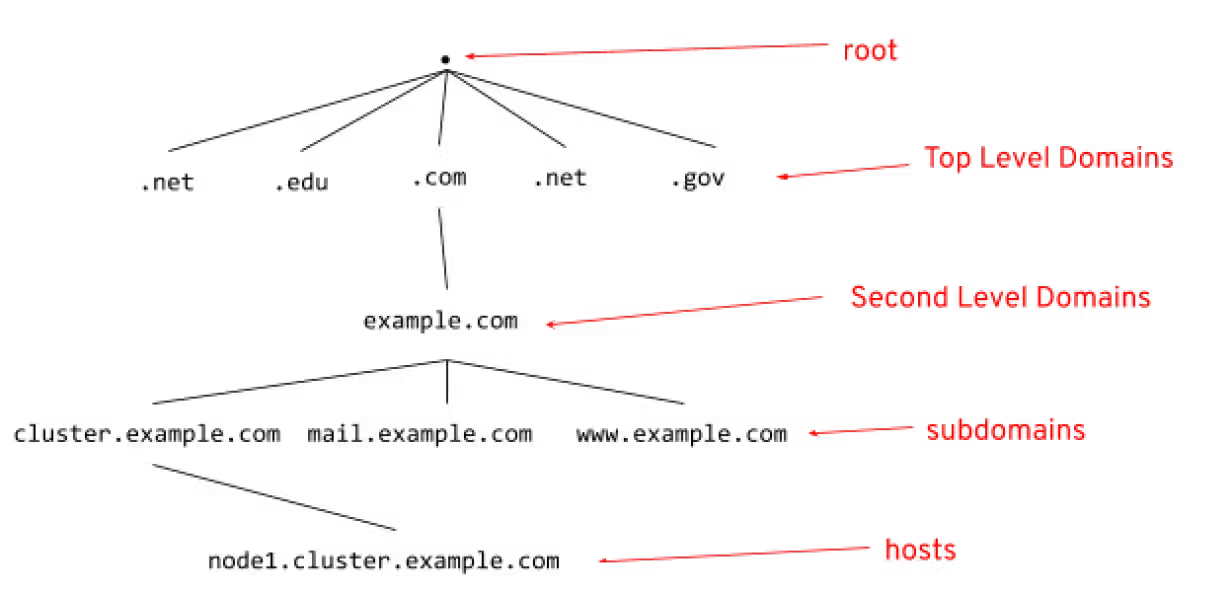
Struktura doménových jmen
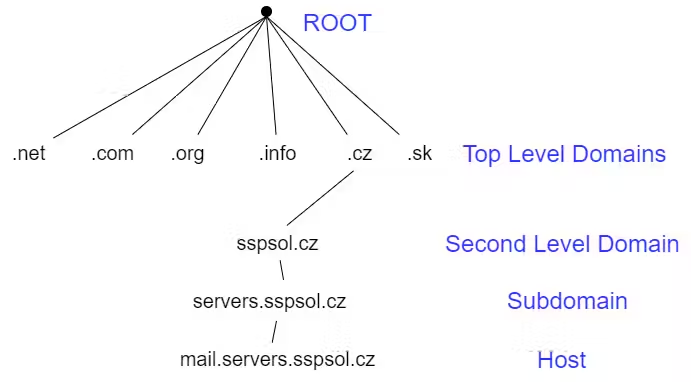
Top Level Domains
- generické - pevně stanoveny organizací IANA - .com, . org, .net, .info, . biz, .core
- národní - pro jednotlivé státy - .cz, .sk
infrastrukturní - používají se pro vnitřní mechanismy Internetu - .arpa
geografické - sdružují domény z jednoho města, v jednom jazyce nebo z jedné provincie - .wien, .london, .africa
sponzorované - mají manažera zastupujícího určitou komunitu - .aero, .gov
DNS - Namespace
- Namespace - jmenný prostor
- Namespace - prostředek pro seskupování jmen/symbolů/identifikátorů jehož účelem je zabránit kolizím/duplicitám
- identifikátory musí být jedinečné, aby nemohlo dojít k záměně adres
- identifikátory mohou být podobné, ale dokud se neshodují všechny, odkazují na různé obejkty
- můžeme použít "stejný" název, pro více objektů, pokud budeme schopni jednoznačně identifikovat daný objekt
- např. mail.sspsol.cz a mail.nic.cz - objekty (poštovní servery) mají stejný název mail, ale každý je v jiném jmenném prostoru a jednoznačné určení objektu je dané jeho plnou identifikací, tedy mail.spssol.cz apod.
- jmenné prostory se užívají i v jiných systémech, programovacích jazycích apod.
Příklad:
Máme jmenný prostor žáků naší školy
- žáky jsme rozdělili podle jejich jmen a příjmení do jednotlivých tříd
- máme dva žáky se stejným jménem, příjmením, a oba chodí do stejné třídy
- kolik musíme mít identifikátorů a jaké, abychom jednoznačně určili každého z nich
musíme mít minimálně 4 identifikátory a to jméno, příjmení, třída a např. osobní číslo (ID)
jan.seidler.1E.147
jan.seidler.1E.148
DNS Records - záznamy
V "databázích" systému DNS se používá několik typů záznamů - RECORDS, z nichž každý má specifický účel a význam. Určují např., jak, má být název či adresa přeložena, či jaké služba jsou s danou doménou spojeny
Nástroj pro zjišťování informací o DNS záznamech
https://mxtoolbox.com/SuperTool.asp
Servery DNS
Autoritativní server
- má trvale uloženy záznamy k dané doméně/zóně
- minimálně dva – primární a sekundární ale může být i více
- na všech autoritativních serverech se udržují totožné záznamy, tzn. každou změnu v záznamech je potřeba propagovat na všechny autoritativní servery
- obvykle jsou provozovány registrátorem domény nebo internet providerem
Rekurzivní (caching only), Resolve server
- řeší dotazy klientů
- příslušný záznam (IP adresu) získá rekurzivními dotazy u autoritativních DNS serverů
- výsledek dotazu má po stanovenou dobu (definovanou pomocí parametru TTL, zpravidla 60 minut) uloženy ve své cache paměti → rychlejší odpovědi a menší zatížení autoritativních serverů
- nemá trvale uloženy žádné zóny
- zajišťuje validaci DNSSec
A/AAAA Record
- základní typ záznamu
- přiřazuje doménové jméno k IP adrese


- TTL - Time To Live - udává dobu, po kterou bude záznam platný až do příští aktualizace
- AAAA record je určen pro používání IP v6
CNAME Record
- Canonical name - kanonický název slouží k definování jedné domény jako alias (zástupné jméno) pro jinou doménu
- pro správu více domén, které směřují na stejný obsah
- např. www.seznam.cz je aliasem pro doménu seznam.cz; tzn., že zadám-li www.seznam.cz je to to samé, jako bych zadal seznam.cz
- CNAME záznamy překládají název domény na název domény
- zápis v systému

MX Record
zápis v systému

- preference - priority udává, který server bude upřednostněn při výběru - čím nižší číslo, tím vyšší priorita; servery mohou mít nastavenu i stejnou prioritu
DNS - co to tedy je a co to není?
- distribuovaná databáze doménových jmen a jejich IP adres
- neříká nic o zeměpisné poloze daného hosta - 2 zařízení mohou být ve stejné doméně, ale gegoraficky mohou být na opačných stranách zeměkoule (či ve vesmíru 🙂 )
- provádění dotazů DNS nijak nesouvisí s IP směrováním, jsou to dva různé procesy a používají jiné protokoly; viz předchozí bod - zařízení v jedné doméně nemusí mít vůbec IP adresy z jedné sítě
Root servery
- 13 autoritativních serverů (nejsou to jednotlivé fyzické stroje), které obsluhují kořenovou DNS zónu
- rozmístěny po celém světě
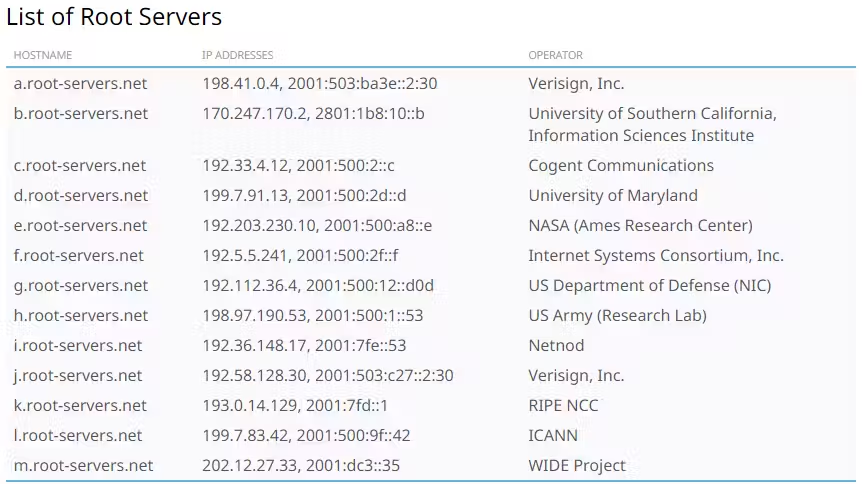
https://root-servers.org/
