Počítačové sítě - 1. ročník
Created by Vladimír Roller
Služby v komunikačních sítích
- komunikační sítě (hlasové, datové,počítačové...) nám poskytují používat určité aplikace, funkce, funkcionality apod.
- těmto aplikacím a funkcím říkáme Služby - Services
- tyto služby nám poskytují např.:
- hlasovou komunikaci mezi uživateli (telefonování apod.)
- datovou komunikaci mezi uživateli (e-mail, IM - Instant Messagging, ...)
- komunikaci a spolupráci mezi zařízeními (prohlížení webových stránek, tisk dokumentů, ovládání a spravování zařízení na dálku, ...)
- dále umožňují např.:
- správu sítě, zajištění bezpečnosti a kontrolu nad síťovým provozem
- přístup k informacím
- propojení firemních poboček
- podporují pracovní prostředí na dálku - Remote Working, Home Working, Online Learning
Hlasové služby - Voice Services
- umožňují přenos hlasu a hlasovou komunikaci přes komunikační infrastrukturu
- tradiční telefonní systémy (pro dnešní žáky již zastaralé 😜)
- moderní hlasové technologie VoIP (Voice over IP)
- mají široké využití jak v komerční sféře, tak v osobní oblasti, jelikož umožňují hlasovou komunikaci mezi dvěma nebo více stranami prostřednictvím různých typů sítí
PSTN
Public Switched Telephone Network
- tradiční telefonní síť, která používá analogové technologie pro přenos hlasu
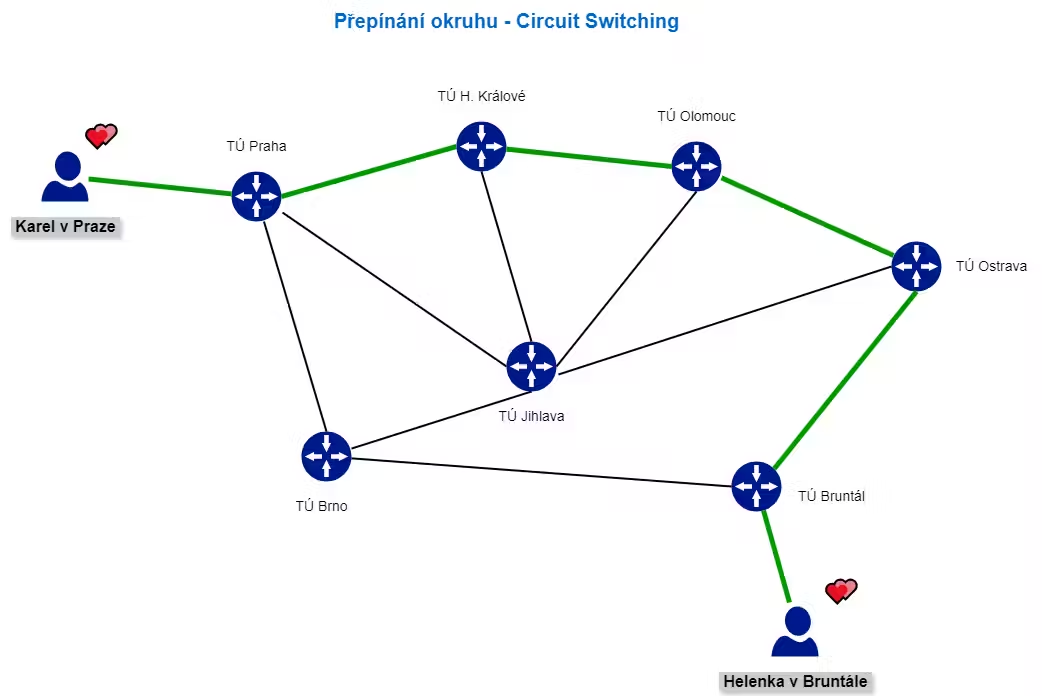
- používá tzv. přepojování okruhů - Curcuit Switching
- při sestavení hovoru je vytvořeno exkluzivní spojení - trase mezi volajícími, které zůstává aktivní, spojená a stejná po celou dobu hovoru
Jak to funguje
- Pro každý hovor je při sestavování spojení vytvořena unikátní cesta - okruh mezi volajícími a je udržována po celou dobu hovoru v nezměněném stavu
- okruh je vyhrazen pro jedno spojení → přenos je stabilní s nízkou latencí - Probíhá komunikace
- Jakmile hovor (komunikace) skončí, je okruh zrušen a zdroje uvolněny pro další komunikaci
Výhody
- jednoduché na instalaci a implementaci
- nízká latence (zpoždění), stabilita signálu
Nevýhody
- náchylné na poruchy na trase - při poruše/výpadku nějakého uzlu na trase je hovor ukončen (spadne) a musí se navázat znovu
- nelze měnit parametry okruhu během hovoru
- nelze měnit trasu během hovoru
- neefektivní využití zdrojů
ISDN
Integrated Service Digital Network
- digitální telekomunikační služba
- kromě hlasu umožňuje i přenos dat, videa, textu apod.
- pro komunikaci využívá stejně jako PSTN technologii přepojovaných okruhů
- data jsou však digitalizována přenášena digitálně → rychlejší a spolehlivější přenos
- slučuje přenos hlasu, videa, textu apod. do jednoho připojení → nepotřebujeme proto více linek
- umožňuje kvalitnější připojení k internetu
- pořádání videokonerencí
Jak to funguje
- pro přenos dat ISDN používá 2 typy tzv. kanálů - Channels
- B-kanál (bearer - nosič)
- slouží pro přenos hlasu a dat
- má rychlost 16 kb/s u BRI a 64 kb/s u PRI
- D-kanál (delta)
- slouží pro signalizace a řízení spojení
- má rychlost 16 kb/s
ISDN je rozdělena na dva hlavní typy podle počtu používaných kanálů
- BRI - Basic Rate Interface
- 2-B kanály + 1 D-kanál
- určeno pro domácnosti a malé firmy - PRI - Primary Rate Interface
- až 30 B-kanálů + 1 D-kanál → linka E1
- určeno pro větší firmy a organizace
- podporuje více simultánních připojení najednou
Výhody
- vyšší kvalita hovoru a přenosu než PSTN
- rychlejší přenos dat
- univerzální - přenos hlasu i dat najednou
Nevýhody
- již zastaralá technologie
- vyšší náklady na implementaci a provoz, zejména ve srovnání s novějšími technologiemi
- nižší rychlost ve srovnání s moderními technologiemi
VoIP
Voice over IP
- technologie umožňující hlasovou komunikaci přes IP sítě, zejména internet
- levná a efektivní alternativa ke klasickým telefonním službám, protože umožňuje volání přes internetové připojení místo tradiční telefonní sítě
- používá např. WhatsApp, Zoom, Microsoft Teams, Messenger ad.
- firmy používají VoIP pro interní i externí komunikaci, zejména prostřednictvím PBX (Private Branch Exchange) systémů založených na VoIP
- Telefonní ústředny- firmy a call centra dnes využívají VoIP ústředny, které poskytují možnosti přesměrování hovorů, automatické odpovídání, hlasovou poštu a další funkce
Jak to funguje
- Digitalizování hlasu
- hlas (analogový signál) je digitalizován a komprimován (zmenšení objemu dat) - Rozdělení na pakety
- digitální signál je rozdělen na pakety
- každý paket obsahuje informaci o pořadí, aby bylo možné data po doručení správně poskládat - Přenos přes IP síť
- pakety jsou odeslány přes IP síť (internet) adresátovi
- přenášejí se stejně jako běžná data (např. e-maily nebo webové stránky)
- pro přenos se využívá např. protokol RTP (Real-time Transport Protocol), který zajišťuje rychlý přenos dat, a SIP (Session Initiation Protocol), který slouží k navázání, řízení a ukončení hovoru - Sestavení dat (signálu) u adresáta
- u adresáta jsou pakety seřazeny podle pořadí, sestaveny a převedeny zpět na analogový signál
Výhody
- Nižší náklady
- VoIP hovory jsou často levnější než tradiční telefonní hovory, zejména pro mezinárodní volání, protože data jsou přenášena přes internet
- použití stejné infrastruktry jako pro počítačové sítě
- možno používat i jiná zařízení než telefony - Flexibilita a mobilita
- možno používat tam, kde je připojení k internetu jak v soukromém tak pracovním životě - Integrace s dalšími službami
- lze snadno integrovat s jinými digitálními službami, jako je instant messaging, videohovory, sdílení souborů apod. - Lepší a efektivnější využití zdrojů (šířky pásma)
- VoIP efektivně využívá šířku pásma, protože komprimuje hlasová data a minimalizuje množství potřebných datových přenosů
Nevýhody
- Závislost na internetovém připojení
- kvalita hovoru je přímo ovlivněna rychlostí a stabilitou internetového připojení
- vysoká latence, ztráta paketů nebo kolísání signálu mohou způsobit zhoršení kvality hovoru - Bezpečnost
- VoIP hovory mohou být citlivé na odposlech, hackování a jiné útoky, jako je DDoS (Distributed Denial of Service)
- je často nutné používat šifrování a firewall - Potřeba QoS (Quality of Service)
- VoIP vyžaduje stabilní kvalitu připojení, což znamená, že v sítích musí být nasazeny technologie QoS, aby byl zajištěn konzistentní přenos hlasu
VoLTE
Voice over LTE
- technologie umožňující hlasovou komunikaci přes mobilní sítě LTE (Long Term Evolution, označované jako 4G)
- umožňuje simultánní přenos hlasu i dat na stejném LTE připojení
- založena na přenosu hlasu jako datového paketu přes IP síť, stejně jako VoIP, ale tentokrát přes mobilní LTE síť
- přenáší data přes IP sítě pomocí technologie IMS (IP Multimedia Subsystem), což je rámec, který podporuje hlas, video a další multimediální služby na LTE sítích
- LTE umožňuje rychlejší navazování spojení při telefonních hovorech ve srovnání s 2G a 3G sítěmi
- širší frekvenční rozsah umožňuje čistší a jasnější zvuk, díky čemuž jsou hovory přirozenější a srozumitelnější
- umožňuje současný přenos hlasu i dat, tzn., že uživatelé mohou během hovoru prohlížet internet, používat GPS nebo aplikace na pozadí bez přerušení datového připojení
- efektivněji využívá frekvenční spektrum, protože přenos hlasu přes LTE vyžaduje méně zdrojů než tradiční hlasové přenosy na starších sítích → možno obsloužit více uživatelů s lepší kvalitou služeb na stejné šířce pásma
- LTE sítě mají obvykle lepší pokrytí než starší sítě, a to zejména uvnitř budov
- menší nároky na energii, protože telefon nemusí přepínat mezi různými sítěmi (např. mezi LTE a 3G), což snižuje zatížení baterie
- díky IMS architektuře a LTE síti je obecně bezpečnější než starší technologie
- data jsou šifrována na úrovni přenosu, což chrání hlasovou komunikaci před odposlechem
- IMS infrastruktura zajišťuje, že připojení jsou bezpečná a uživatelé jsou autentizováni, což minimalizuje riziko podvodných aktivit
- infrastruktura zahrnuje obranné mechanismy proti zahlcení sítě a úmyslným útokům, které by mohly přerušit službu
- vyžaduje podporu jak od operátora, tak od mobilního zařízení
Protokoly a technologie využívané v VoLTE
- IMS (IP Multimedia Subsystem)
- páteřní infrastruktura, která podporuje VoLTE a umožňuje integrovat hlas, video a další služby v LTE síti - SIP (Session Initiation Protocol)
- používá se k navazování, správě a ukončování VoLTE hovorů - AMR-WB (Adaptive Multi-Rate Wideband)
- kodek zajišťující HD Voice kvalitu přenosu zvuku, která přenáší zvuk v širokém frekvenčním rozsahu, což přispívá k vyšší srozumitelnosti
VoNR
Voice over New Radio
- technologie vyvinutá specificky pro 5G sítě
- funguje podobně jako VoLTE, ale je optimalizovaná pro 5G přenosy
- využívá čistě 5G síť
- vysoká kvalita hovoru - podporuje HD Voice a vylepšené kodeky, což vede k lepší kvalitě zvuku
- nízká latence
- integrované multimediální služby - umožňuje snadnou integraci s multimediálními službami, jako jsou videohovory, sdílení obrazovky apod.
- lepší správa kvality služby (QoS)
PTT
Push-to-Talk (PTT)
- komunikační technologie, která umožňuje uživatelům okamžitě komunikovat s jinými uživateli, podobně jako pomocí vysílačky (walkie-talkie)
- využití - doprava, stavebnictví, bezpečnost, vojenské aplikace, nouzové služby apod., tj. tam, kde je důležitá okamžitá komunikace mezi členy týmu
Jak to funguje
- Stisknutí tlačítka
- uživatel zahájí komunikaci stiskem tlačítka na svém zařízení
- okamžité se vysílá k přijímajícím zařízením
- Half-duplex komunikace
- PTT funguje na principu half-duplex komunikace
- v daném okamžiku může mluvit pouze jeden uživatel - ostatní pouze poslouchají
- až skončí a uvolní tlačítko, může mluvit další uživatel
- Přenos hlasu přes sítě
- moderní PTT technologie přenáší hlasový signál digitálně přes mobilní a IP sítě, včetně LTE a 5G
- PTT zprávy jsou digitalizovány, komprimovány a přenášeny ve formě datových paketů přes IP síť, což umožňuje komunikaci i na velké vzdálenosti
- Skupinová komunikace
- PTT umožňuje připojení více uživatelů do jedné skupiny
- využití pro rychlou koordinaci v reálném čase mezi členy týmu (např. pracovní týmy, záchranné služby)
Typy Push-to-Talk technologií
- Tradiční Push-to-Talk přes rádiové sítě:
- Rádiové PTT je základem této technologie, kterou dlouhodobě využívají záchranné složky, vojenské jednotky a další organizace, kde je klíčová okamžitá jednosměrná komunikace na krátké vzdálenosti
- Typickým příkladem jsou vysílačky, které využívají rádiové frekvence a jsou schopny komunikovat v definovaném dosahu bez nutnosti připojení k mobilní síti nebo internetu
- PoC (Push-to-Talk over Cellular):
- Jedná se o moderní variantu PTT, která využívá mobilní sítě (2G, 3G, LTE a 5G) pro přenos hlasových zpráv.
- PoC přináší výhodu širokého dosahu, protože využívá infrastrukturu mobilních operátorů. To znamená, že uživatelé mohou komunikovat i na velké vzdálenosti, pokud mají přístup k mobilní síti.
- Příkladem PoC jsou aplikace jako Zello, AT&T Enhanced Push-to-Talk a Motorola WAVE.
- PTT přes IP sítě (Push-to-Talk over IP):
- PTT komunikace přes IP síť (internet) je dalším moderním typem, který přenáší hlas pomocí VoIP protokolů přes internetové připojení.
- Tato varianta PTT je dostupná na chytrých telefonech, tabletech a počítačích prostřednictvím aplikací, které jsou připojeny k Wi-Fi nebo mobilnímu internetu.
- Příkladem může být opět Zello nebo Teamspeak, aplikace, které umožňují komunikaci mezi uživateli připojenými k internetu.
PTT přenáší data přes různé sítě, což může přinášet bezpečnostní rizika. V případě citlivých informací je nutné zajistit šifrování a další bezpečnostní opatření, zejména v PoC a PTT přes IP.
Použití Push-to-Talk v praxi
- Nouzové služby:
- Policie, hasiči a záchranáři využívají PTT pro rychlou komunikaci, koordinaci zásahů a efektivní řízení situace, kde je klíčová okamžitá komunikace.
- Doprava a logistika:
- Řidiči nákladních vozidel a pracovníci logistiky využívají PTT pro efektivní koordinaci zásilek, tras a pro řešení aktuálních problémů.
- Stavebnictví a průmysl:
- Týmy na staveništích používají PTT pro koordinaci práce a bezpečnou komunikaci mezi členy týmu na různých místech.
- Týmy v terénu:
- Služby údržby, technické podpory a další mobilní pracovníci využívají PTT k okamžitému sdílení informací a zajištění plynulé práce v terénu.
Datové služby - Data Services
- jsou základní funkcionalitou dnešních sítí
- umožňují
- komunikaci mezi lidmi (e-mail, VoIP)
- komunikaci strojů (M2M, IoT)
- přístup k informacím (web, cloud)
- zábavu a média (stream, hry)
Typické datové služby
1. Přístup k internetu
2. E-mail
- přenos zpráv přes SMTP, POP3, IMAP
3. Souborové služby
- přenos souborů (např. FTP, SFTP, SMB)
- sdílení dat mezi zařízeními v síti
4. Webové služby (HTTP/HTTPS)
- komunikace mezi klienty a servery
- základ webových aplikací a API
5. VoIP (Voice over IP)
- přenos hlasu jako dat (např. přes SIP, RTP)
- Skype, WhatsApp, Teams
6. Multimediální streamování
- video a audio v reálném čase (např. YouTube, Netflix)
Počítačová/komunikační/datová síť
Co to je počítačová síť?
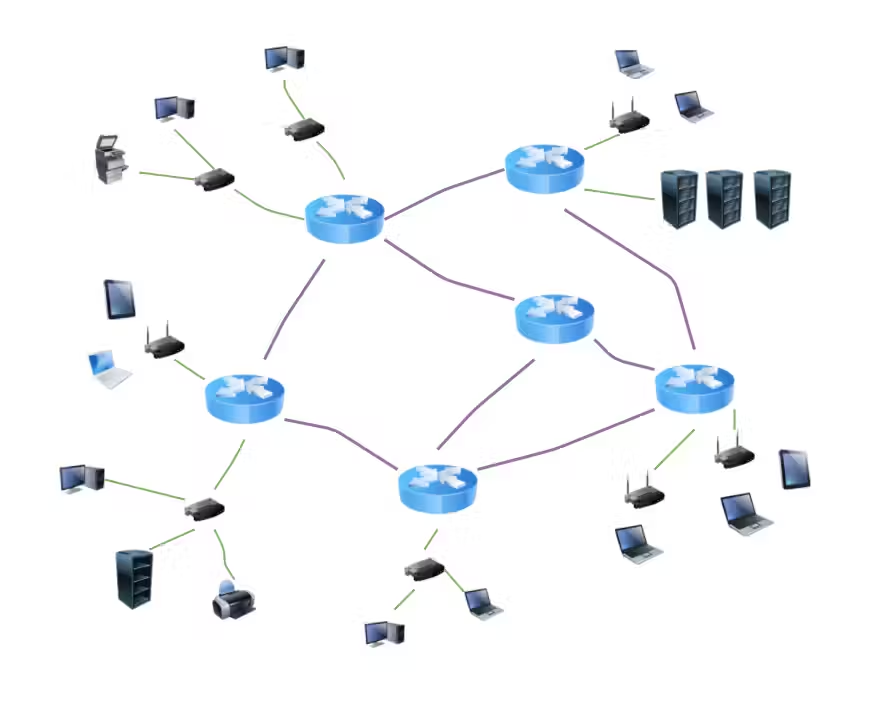
- skupina zařízení (počítačů, tiskáren, mobilních telefonů, tabletů, smart TV apod.) vzájemně propojených tak, aby mohli mezi sebou komunikovat a využívat vzájemně svých prostředků podle předem stanovených pravidel
K čemu nám slouží?
- sdílení HW prostředků
- tiskárny, diskový (úložný prostor), servery a jejich výkon a prostředky - sdílení dat a programů (aplikací)
- data a aplikace jsou v síti uloženy pouze 1x; jakákoliv změna se projeví v celé síti - komunikace
- e-mail, instant messaging (Mesenger, WhatsApp), sociální sítě, web…
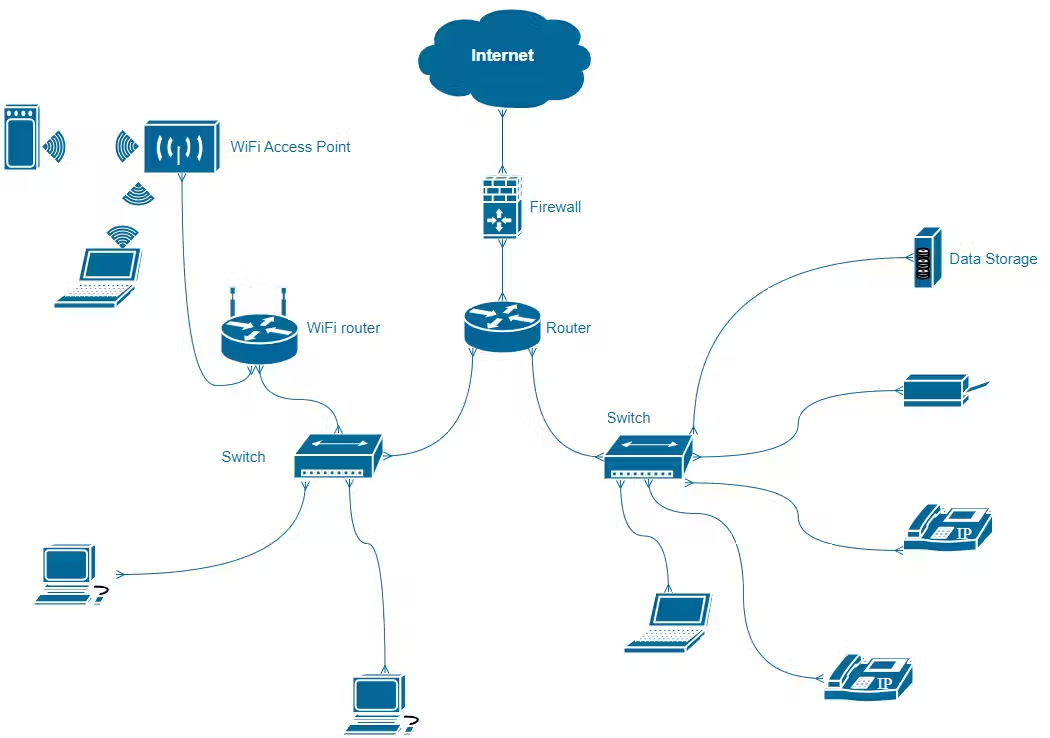
příklad počítačové sítě
Dělení počítačových sítí
Bezdrátové (wireless)
- WiFi
- GSM
- BlueTooth
- Satelitní
- sítě pro IoT - ZigBee, RFID/NFC, NB-IoT, LoRaWan, SigFox...
Dle rozlehlosti
- Osobní - PAN - Personal Area Network
- v blízkosti a dosahu jedné osoby
- propojení pomocí USB, FireWare, Bluetooth - Lokální - LAN - Local Area Network
- stovky metrů až jednotky km, nejčastěji v budově nebo komplexu budov, často v soukromé správě
- drátové (kabelové) i bezdrátové propojení (WiFi)
- přenosové rychlosti řádově Gb/s
- zpravidla sdílené využití přenosového media - Metropolitní - MAN - Metropolitan Area Network
- pokrývají města nebo několik měst
- zpravidla kabelová propojení o vysokých rychlostech (Gb/s), páteřní trasy jsou tvořeny zpravidla optickými kabely - Rozlehlé - WAN - Wide Area Network
- pokrývají velké plochy, vedené na velké vzdálenosti, mezi městy, státy, kontinenty
- páteřní (broadband) sítě, spojují LAN a MAN
- vysoké přenosové rychlosti - desítky až stovky Gb/s
- různé přenosové technologie - GSM, xDSL, ATM, DWDM, satelitní ...
Dle přenosového média
Přenosové médium - prostředí, ve kterém se šíří datový signál
- kov (metalické kabely)
- vzduch, vakuum(bezdrátové sítě, elmgn. signál)
- sklo, plast (optická vlákna)
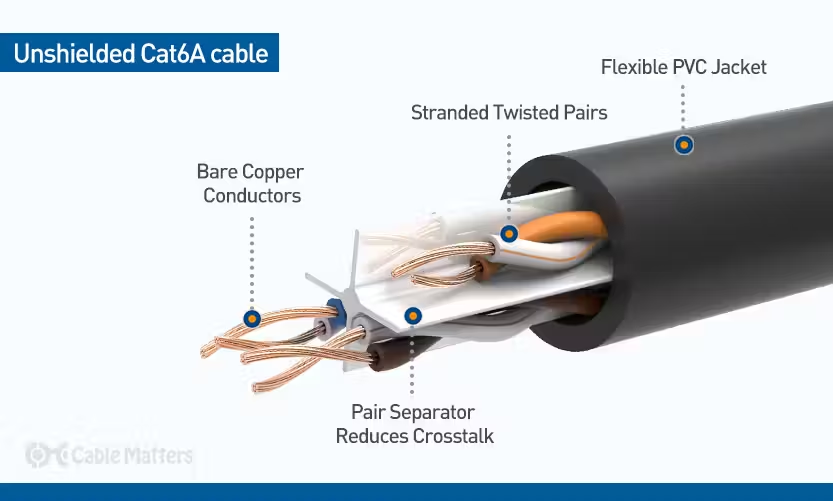
zdroj:
https://www.cablematters.com/Blog/Networking/utp-vs-stp-cables
Kabelové, drátové (wired)
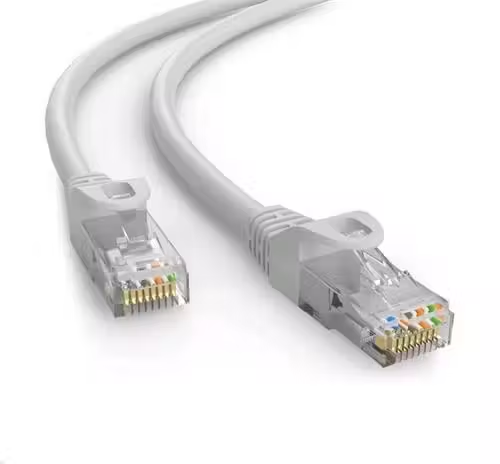
UTP kabel
- UTP - Unshielded Twisted Pair
- nestíněný kroucená dvojlinka
- nižší odolnost vůči rušení
- použitelnost v místech, kde nehrozí vnější elektromagnetické rušení
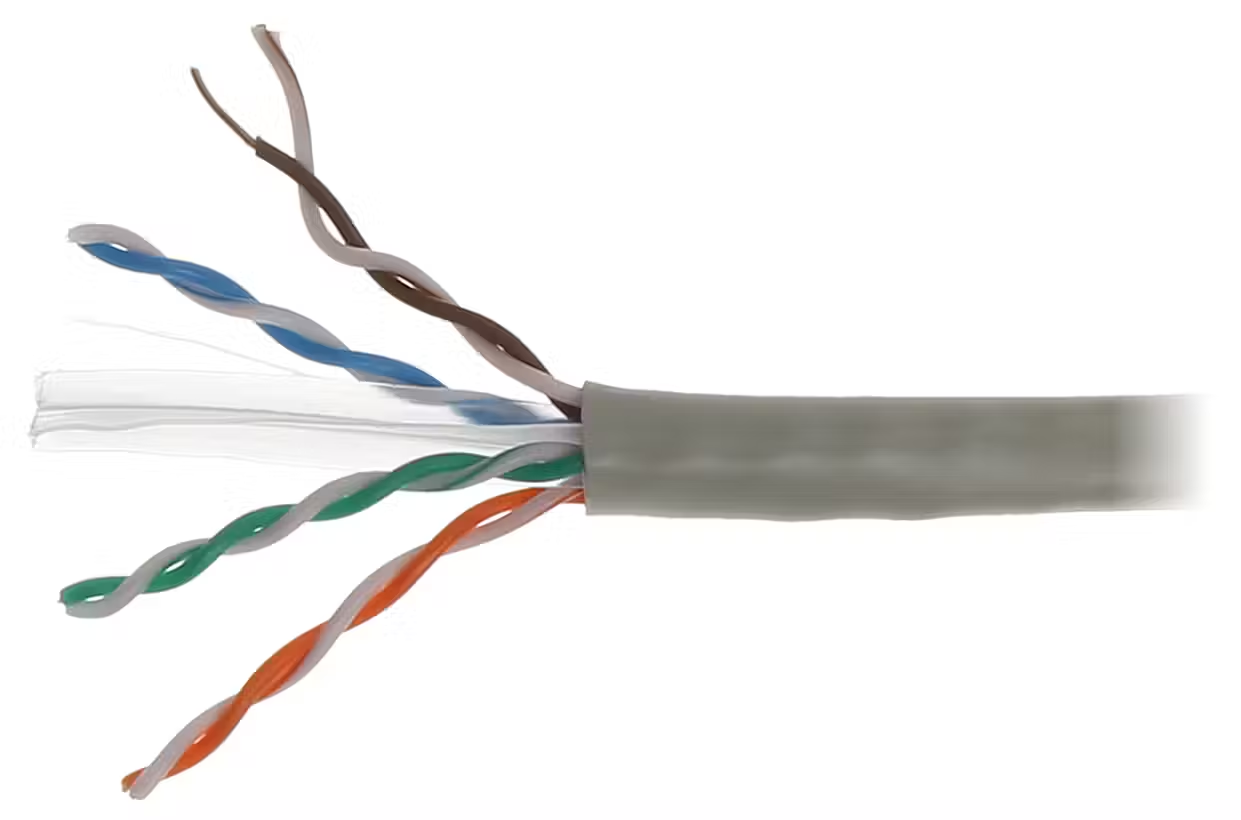
zdroj:
https://shopdelta.eu/kroucena-dvoulinka-utpk6305mset_l8_p7235.html
Metalické kabely
- jako přenosové medium využívají kovový kabel (drát, svazek drátů)
- nejčastěji se používají měděné kabely
Optické kabely
- jako přenosové medium využívají optický kabel (vlákno, svazek vláken)
- používají se skleněné nebo plastové materiály s odpovídajícími optickými vlastnostmi
- vysoká přenosová rychlost - Gb/s a vysoká kapacita přenášených dat
- vysoká odolnost proti elektromagnetickému rušeníí
- přenos na velké vzdálenosti - na velké vzdálenosti je však nutné použít zesilovavče/opakovače signálu (repeater, amplifier)
- optické kabely se často ukončují v datových rozvaděčích v tzv. optických vanách
- pro převod signálu z metalického kabelu na optický a zpět se používají tzv. optopřevodníky - SFP moduly (Small Form-factor Plugable, někdy též GBIC (Gigabit Interface Converter)
FTP kabel
- FTP - Foiled Twisted Pair
- folií stíněná kroucená dvojlinka
- pomocí folie je stíněn pouze celý kabel
- vyšší odolnost vůči rušení
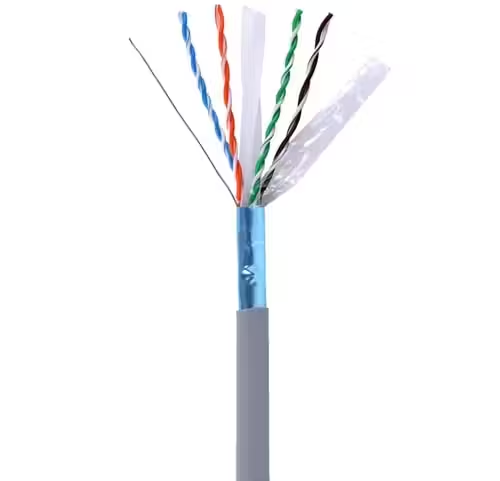
zdroj:
https://bshopen.ibermaticoss.com/category?name=utp%20or%20ftp%20ethernet%20cable
Kroucená dvojlinka - TP
- TP - Twisted Pair - kroucená dvojlinka
- kabel je tvořen dvojicemi vodičů (v počítačových sítích 4 páry, tj. 8 vodičů)
- vždy dva vodiče jsou po své délce pravidelně zkrouceny
- následně jsou do sebe zakrouceny i samy výsledné páry
- vodiče mohou být typu:
- drát - Solid - vodič je tvořen jedním silnějším drátem, kabel je pevnější, méně pružný a méně ohebný; používá se zpravidla při instalaci infrastruktura (do zdi)
- lanko - Licna (Stranded) - vodič je tvořen spletením mnoha tenkých drátků - kabel je pružný, ohebný; používá se na propojování zařízení, viz Patch cord - TP kabely se používají buď nestíněné (UTP) nebo stíněné (FTP, STP)
Výhody
- Odolnost proti rušení a vysoká spolehlivost
- Flexibilita a snadná instalace
- TP jsou pružné a snadno se pokládají a instalují
- vhodné pro vnitřní i venkovní instalace.
- Nízké finanční náklady
- Univerzální, široké možnosti využití
- telefonní rozvody
- datové sítě (Ethernet) ad.
Nevýhody
- Nižší přenosová rychlost oproti optickým nebo koaxiálním kabelům
- Omezený dosah
- obvykle do několika set metrů
- pro delší vzdálenosti je třeba použít jiné typy kabelů (optické, koaxiální)
- Náchylnost k rušení
- v určitých případech se dá řešit pomocí stínění
- pozor na instalaci poblíž silných elektrických zařízení a vedení
- Nižší odolnost proti vnějším vlivům
- vlhkost, mechanické poškození a teplotní extrémy
- pro venkovní použití je třeba použít speciální kabely s odolnějším pláštěm
Různé typy TP kabelů
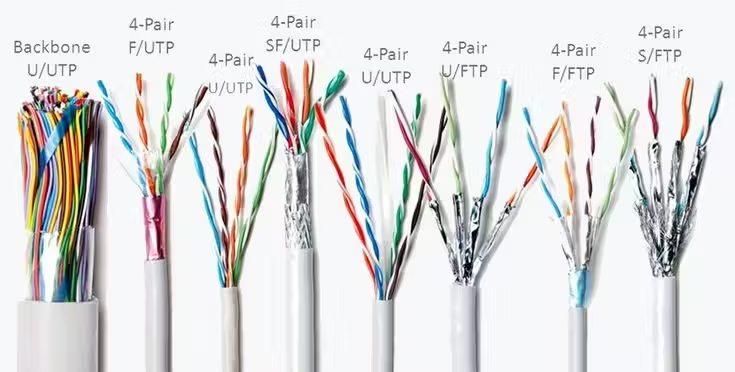
zdroj:
https://bshopen.ibermaticoss.com/category?name=utp%20or%20ftp%20ethernet%20cable
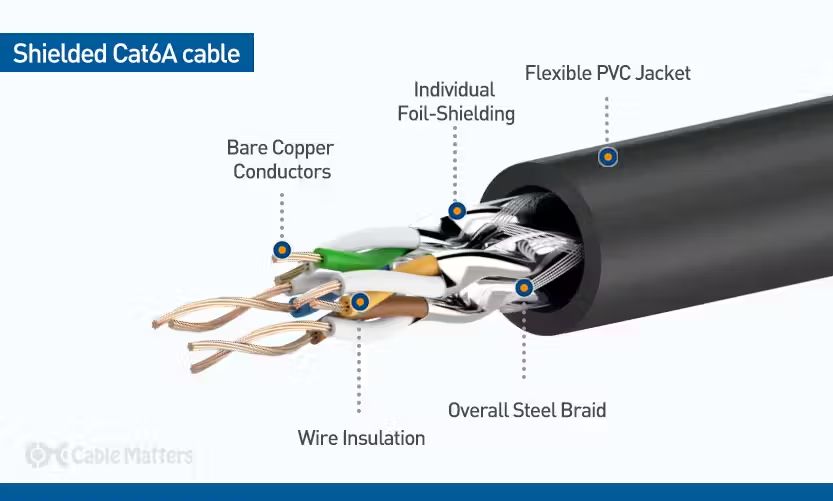
zdroj:
https://www.cablematters.com/Blog/Networking/utp-vs-stp-cables
Řez optickým kabelem
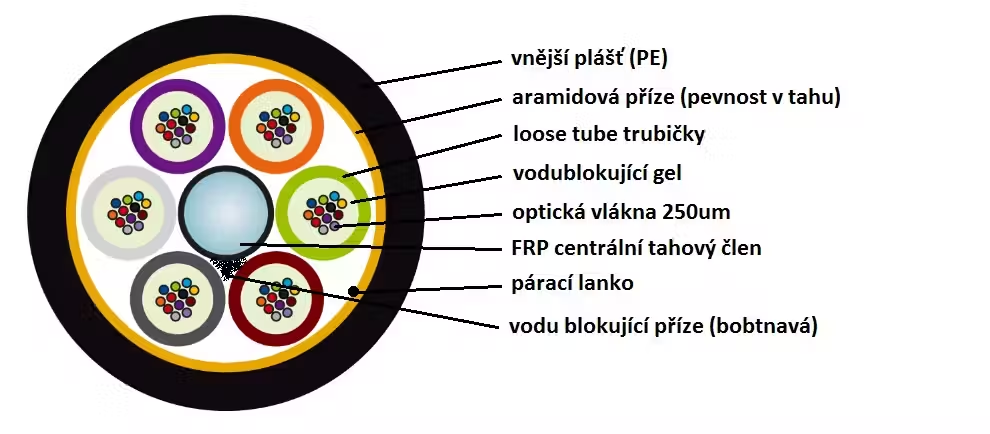
STP kabel
- STP - Shielded Twisted Pair
- folií je stíněn každý kroucený pár
- někdy je folií je stíněn dále i celý kabel
- vysoká odolnost vůči rušení
- nižší pružnost a ohebnost celého kabelu
- vyšší cena než UTP či FTP

zdroj:
https://medium.com/@julydd/stp-vs-utp-which-one-is-better-96e6fc612afa
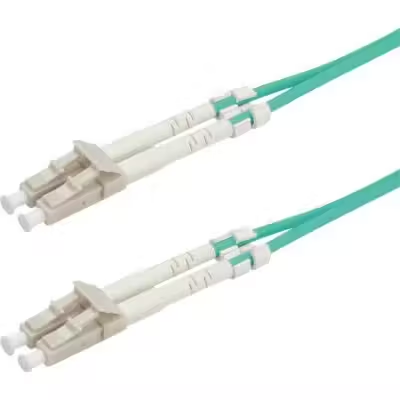
Optický patch cord
SFP modul - optopřevodník
- SFP modul (Small Form-factor Pluggable)
- zařízení, které slouží k převodu signálu z metalického vedení (kabelu) na optický kabel a naopak
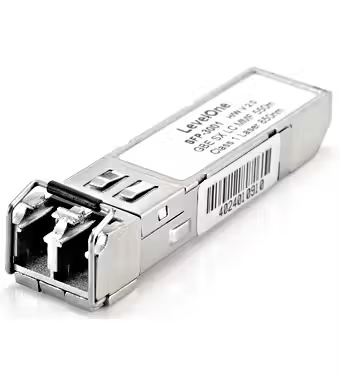
celkový pohled
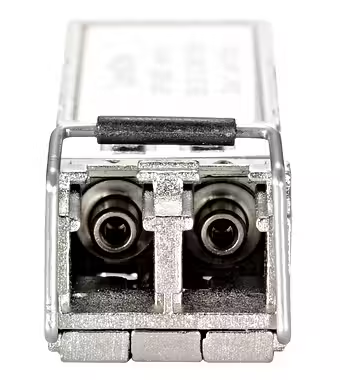
část pro připojení optického kabelu
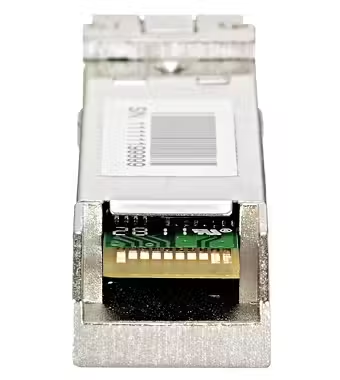
část pro připojení metalického kabelu
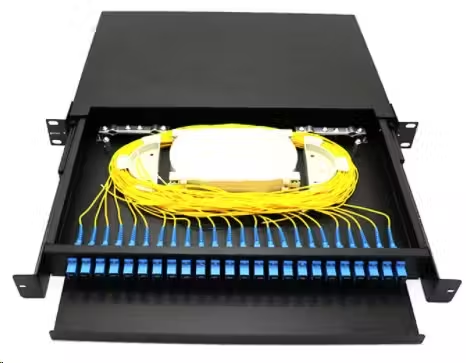
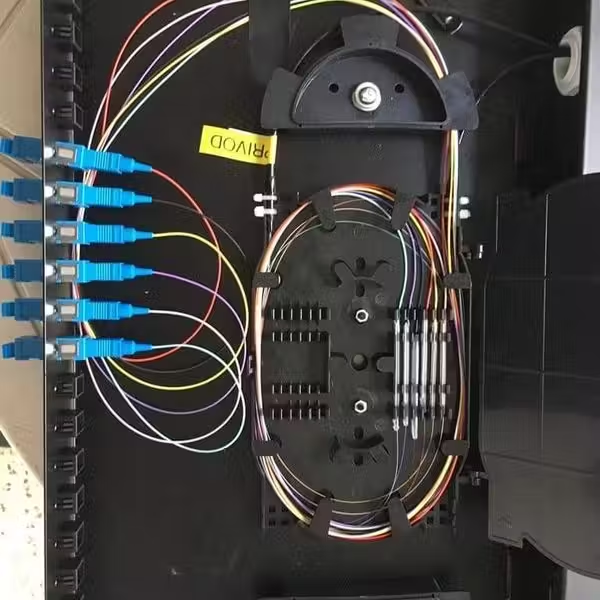
Optická vana
- též ODF (Optical Distribution Frame) nebo optický patch panel
- zařízení používané k ukončení a správě optických vláken v datových centrech a technologických místnostech
- umožňuje připojení a organizaci optických kabelů
- obvykle se instalují do rackových skříní, mohou být použity i ve venkovních kabinetech.
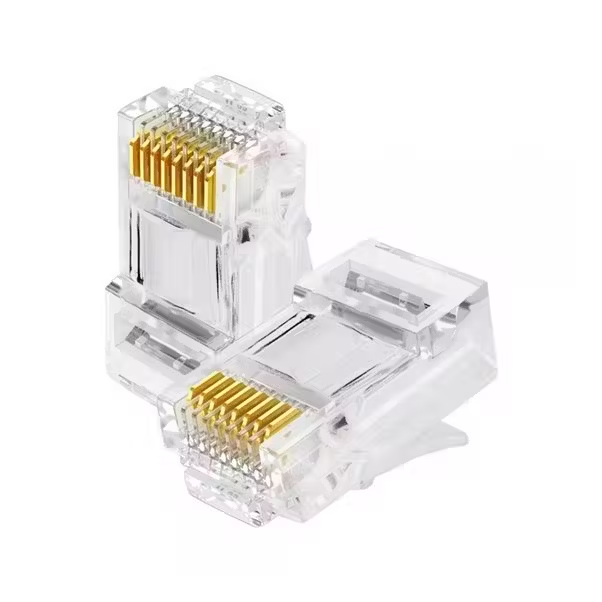
Jak připojit konektor RJ-45
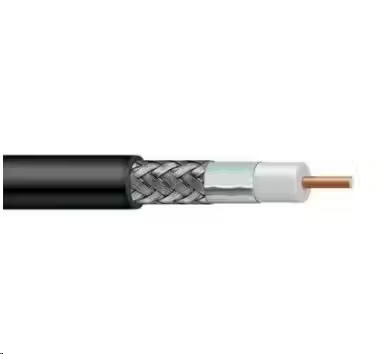
Koaxiální kabel
Výhody
- Vyšší přenosová kapacita:
- Koaxiální kabely jsou schopny přenášet vyšší datové rychlosti než kroucené dvojlinky.
- Jsou vhodné pro náročnější aplikace, jako jsou kabelová televize a vysokorychlostní internet.
- Nižší ztráty signálu:
- Díky konstrukci s centrálním vodičem a izolací mají koaxiální kabely menší ztráty signálu na delších vzdálenostech.
- Jsou ideální pro dlouhé spoje.
- Větší odolnost proti vnějším vlivům:
- Koaxiální kabely mají silný plášť, který chrání vodiče před mechanickým poškozením, vlhkostí a elektromagnetickými rušeními.
- Jsou vhodné pro venkovní použití.
- Jednoduchá instalace:
- Koaxiální kabely mají jednoduchou konstrukci a jsou snadno instalovatelné.
- Jsou běžně používány v televizních sítích a satelitních příjmech.
Sdělovací kabely
- používají se pro přenos signálů a dat
- pro připojení modemů, faxů, stolních telefonů
- vnitřní instalace v budovách i venkovní užití
- průmyslové prostory (důlní pracoviště apod.)
- propojení různých elektronických zařízení
- robotická pracoviště a průmyslové stroje (flexibilní kabely ad.)
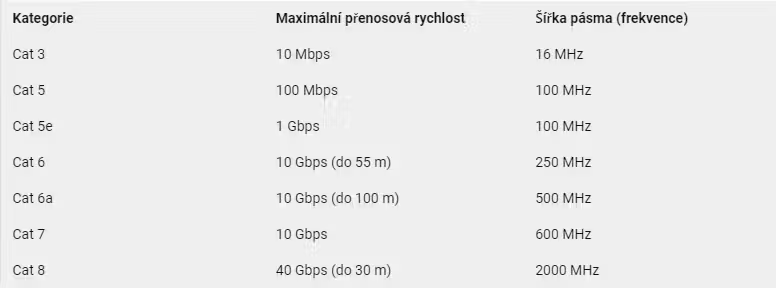
Kategorie TP kabeláže
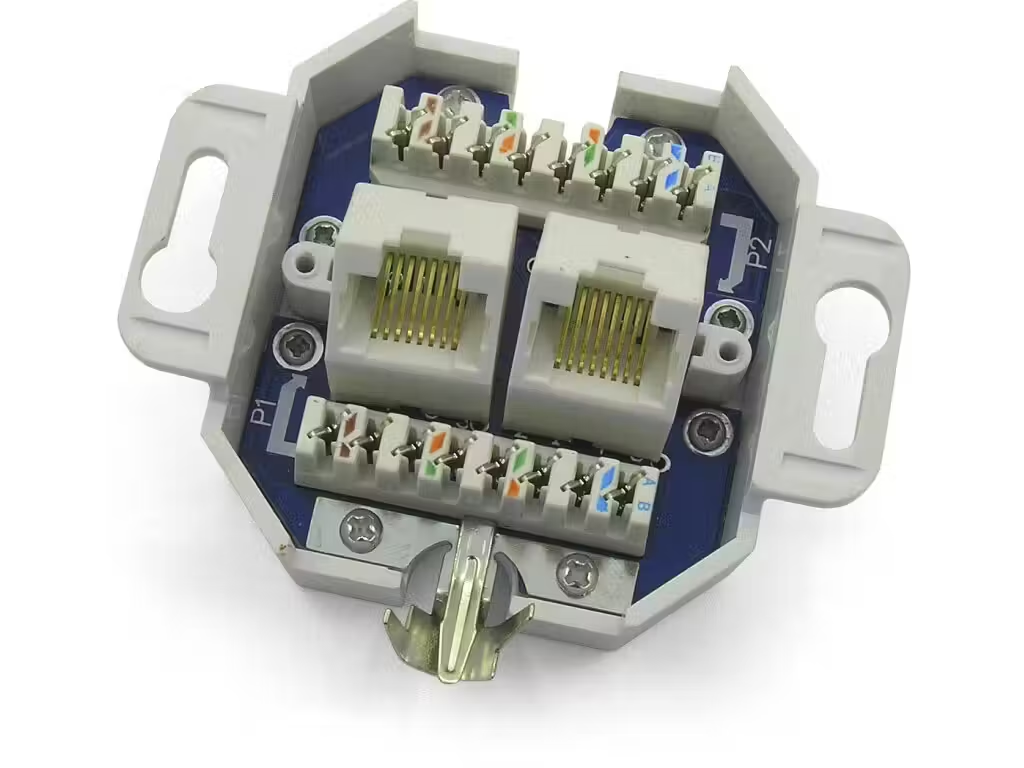
Zásuvka pro TP kabeláž
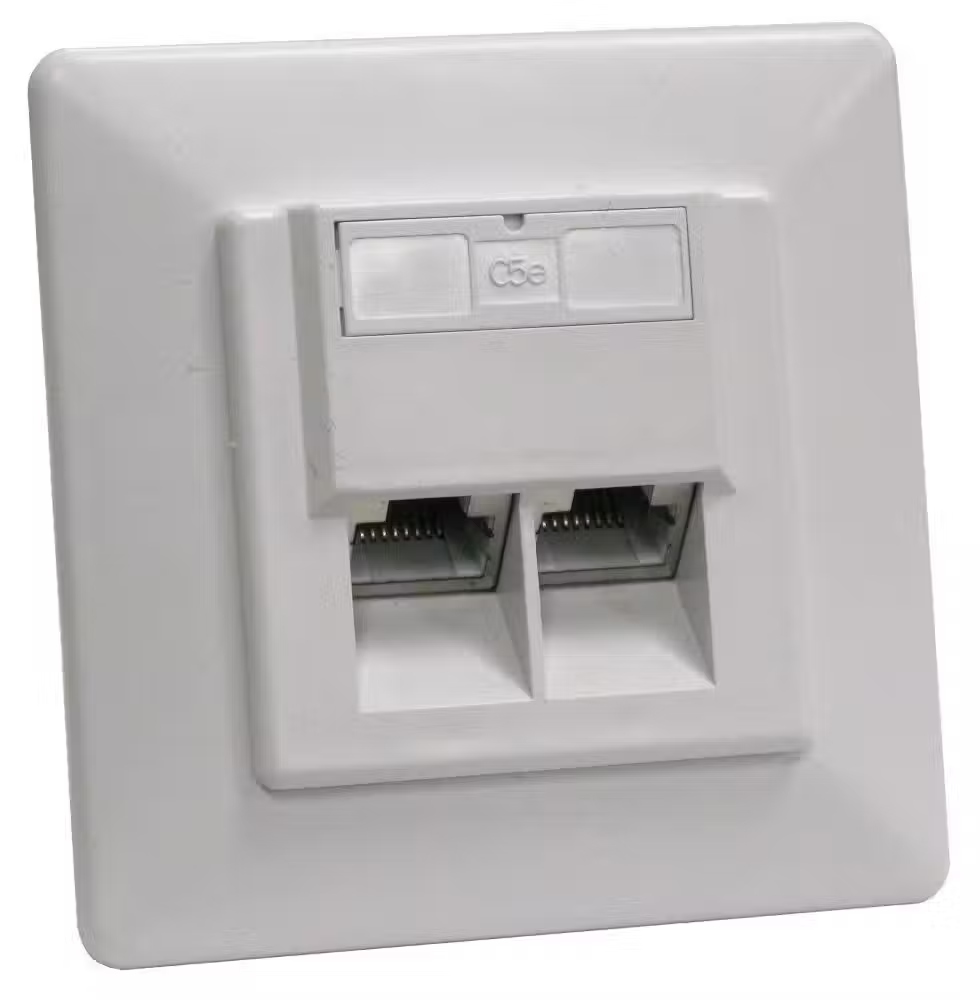
Patch cord
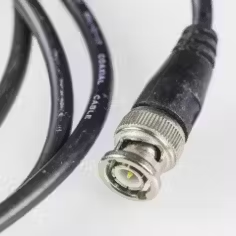 koaxiální kabel s BNC konektorem
BNC - Bayonet Neill Concelman
Bayonet Nut Coupling
koaxiální kabel s BNC konektorem
BNC - Bayonet Neill Concelman
Bayonet Nut Coupling
Jak připojit konektor RJ-45
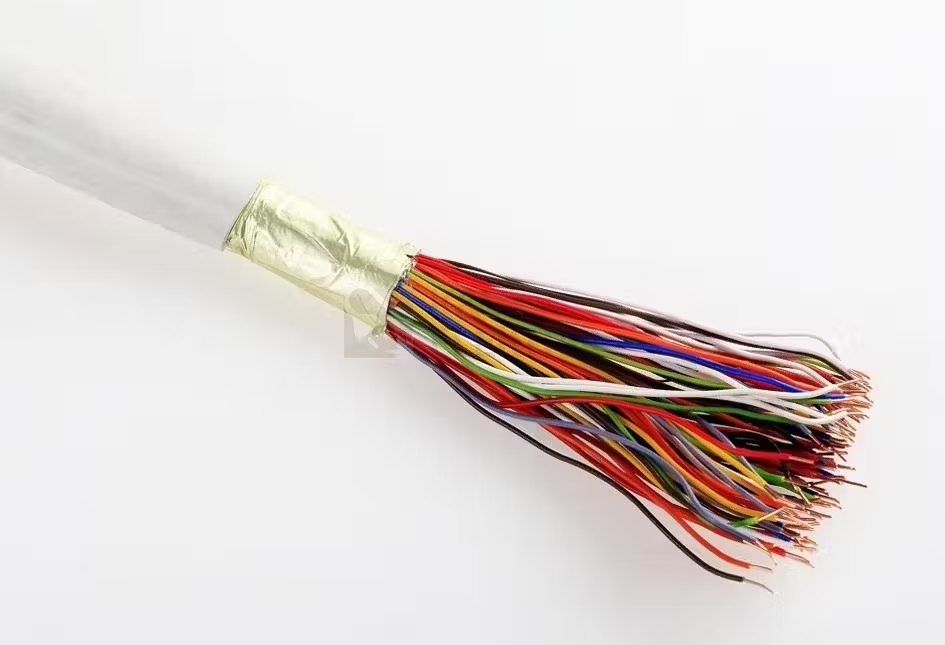
SYKFY kabel
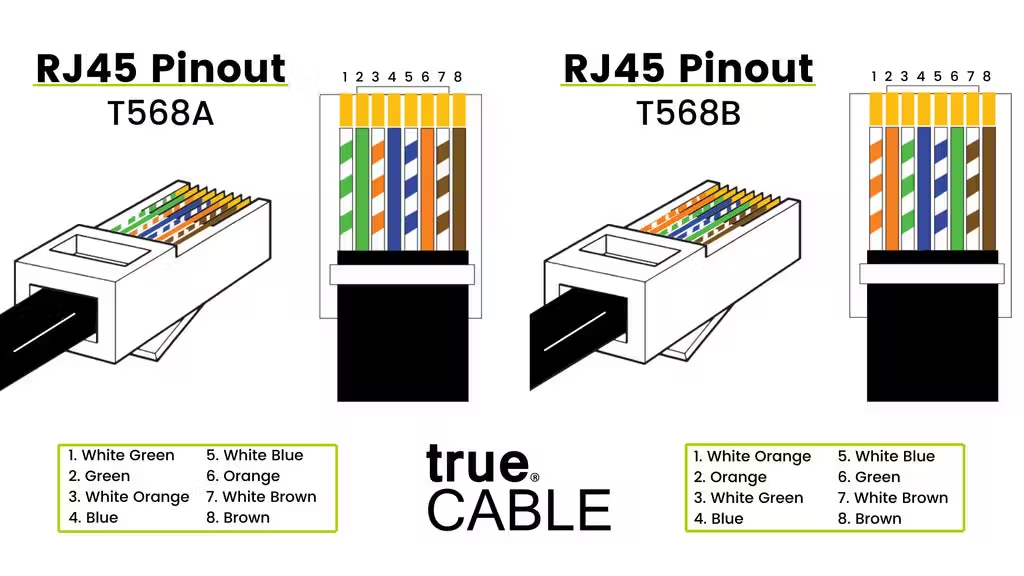
T-568A x T-568B
- pořadí jednotlivých vodičů při zapojování konektoru RJ-45 určují dva barevné kódy, které jsou definovány standardem ANSI/TIA-568.2-D
- při instalaci v daném objektu je potřeba dodržovat jeden z těchto standardů
zdroj:
https://www.truecable.com/blogs/cable-academy/t568a-vs-t568b
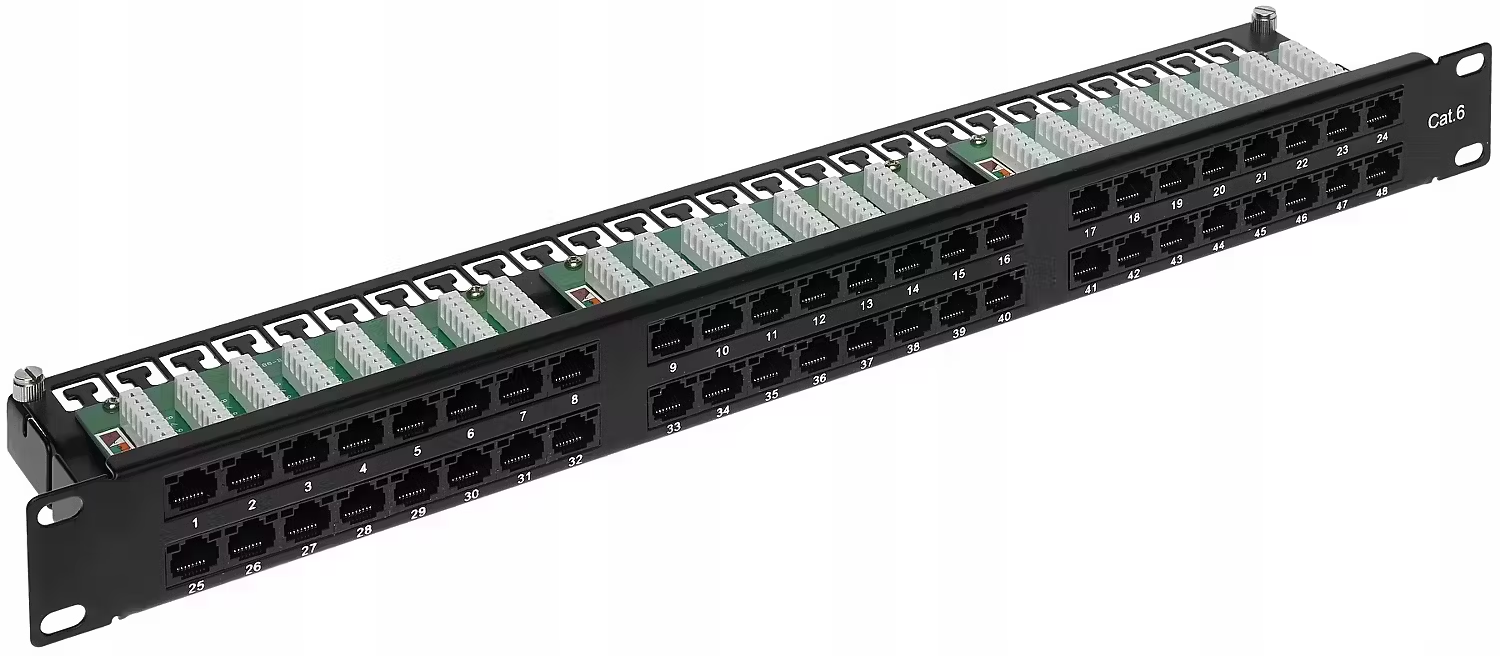
Patch (propojovací) panel
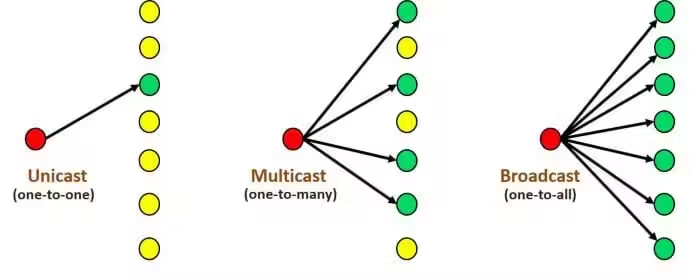
Typy vysílání v komunikační síti
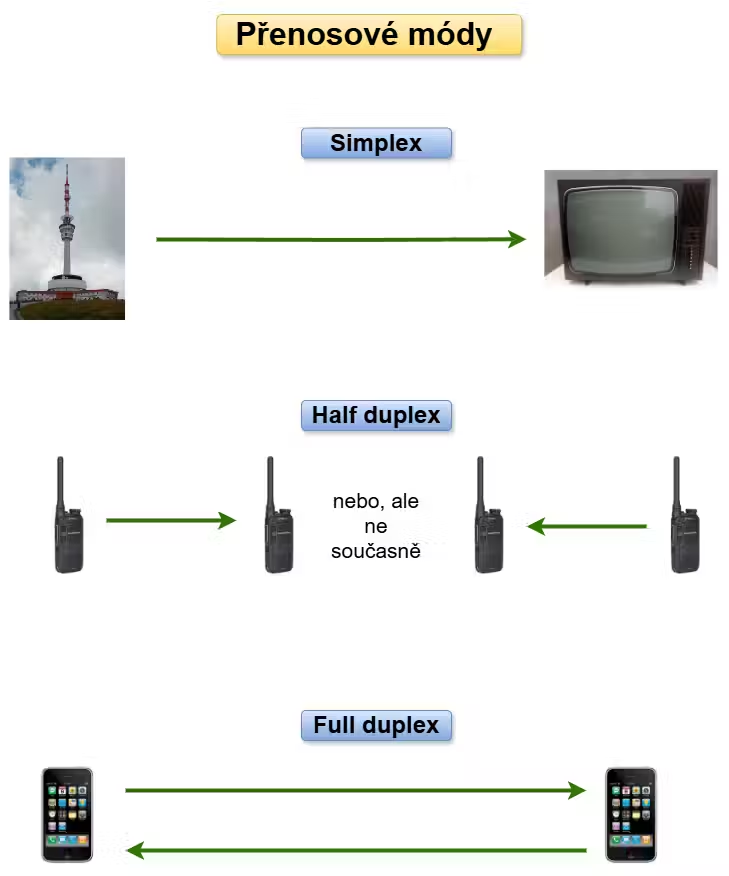
Přenosové módy
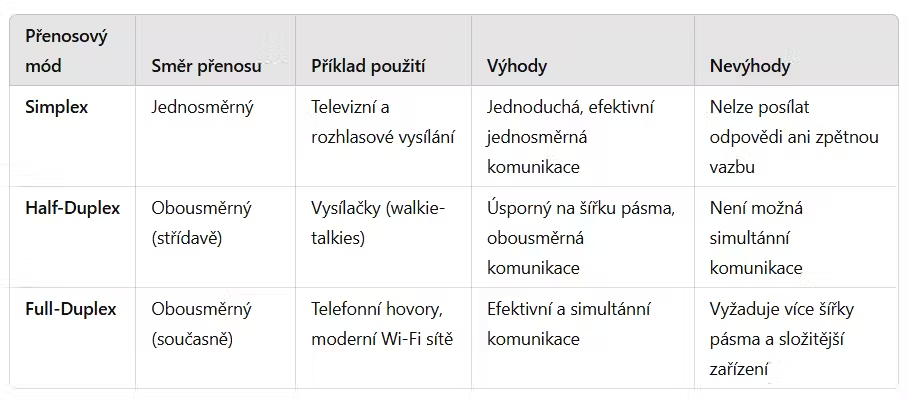
- přenosové módy jsou způsoby, jakým se data přenášejí mezi dvěma nebo více zařízeními v síti
- určují, zda mohou zařízení komunikovat jedním směrem, nebo oběma směry současně, a také to, jakým způsobem se řídí přenos dat
- Simplexní přenos Simplex
- jednosměrný způsob komunikace
- data mohou proudit pouze jedním směrem – od vysílače k přijímači
- přijímač nemůže odesílat žádnou zpětnou informaci nebo odpověď vysílači
- používá se tam, kde není potřeba zpětné vazby
- televizní a rozhlasové vysílání
- jednoduchá a efektivní komunikace v případech
- omezené použití, nevhodné pro některé situace - Poloduplexní přenos - Half-Duplex
- umožňuje oboustrannou komunikaci, ale v jednom okamžiku pouze jedním směrem
- zařízení mohou přepínat mezi vysíláním a přijímáním, ale nemohou dělat obojí současně
- aby mohlo jedno zařízení vysílat, druhé musí čekat, dokud přenos neskončí
- vysílačky (walkie-talkies)
- může docházet ke zpožděním, pokud obě strany potřebují komunikovat současně
- může docházet k zablokování komunikace - jedno zařízení neustále vysílá - Plně duplexní přenos Full-Duplex
- umožňuje simultánní obousměrnou komunikaci
- obě zařízení mohou vysílat a přijímat data současně
- telefonie, datové (ethernetové) sítě, Wi-Fi sítě, GSM ad.
Unicast
- komunikace pouze mezi dvěma uzly (účastníky)
- komunikace 1:1
- data jsou posílání z jednoho zdroje k jednomu příjemci
- přímá komunikace mezi dvěma zařízeními - např. prohlížení webových stránek - klient/server, telefonní hovor apod.
- nízká zátěž na komunikační síť
Multicast
- komunikace mezi více uzly (účastníky)
- komunikace 1:n
- data jsou posílána z jednoho zdroje k více příjemcům, kteří jsou součástí určité skupiny
- např. videokonference, skupinový hovor/chat apod.
- data jsou ze zdroje rozeslána pouze jednou, kopie dat se vytvoří tam, kde se cesty ke zdrojům rozdělují
Broadcast
- data jsou vysílána z jednoho zdroje k mnoha - všem zařízením v komunikační síti
- může dosáhnout ke všem zařízením v dosahu
- rozhlasové a televizní vysílání (ne po internetu, jedná se o pozemní, příp, kabelové či satelitní vysílání)
- vyžaduje kvalitní komunikační síť
- vyšší zátěž komunikační (datové sítě)
Topologie počítačových sítí
- topologie počítačové sítě určuje, jak jsou jednotlivá zařízení v síti uspořádána a vzájemně propojena
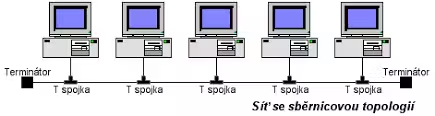
Sběrnicová topologie
- Bus Topology
- zařízení jsou zapojena za sebou na jednu sběrnici -
Bus (kabel)
Výhody
- snadná realizace a snadné rozšíření jíž stávající sítě
- nevyžaduje tolik kabeláže jako hvězdicová topologie
- vhodná pro malé nebo dočasné sítě, které nevyžadují velké rychlosti přenosu
Nevýhody
- nesnadné odstraňování závad
- omezená délka kabelu a počet zařízení v síti
- náchylnost k poruchám, s rostoucím počtem zařízení klesá rychlost
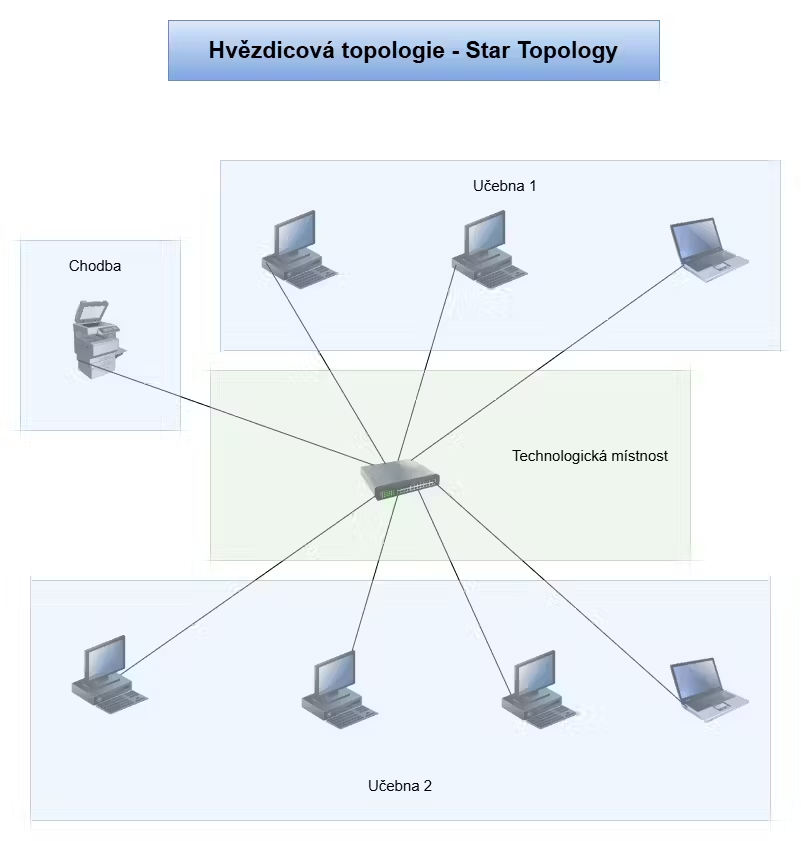
Hvězdicová topologie
Star Topology- zařízení jsou připojena k jednomu centrálnímu prvku
Výhody
- odolná proti poruchám, výpadkům
- vyšší rychlost
- snadná rozšiřitelnost
- snadné nalezení závad
Nevýhody
- náročná na kabeláž
- nutný dodatečný HW
- závislost na centrálním prvku
- možnost selhání centrálního prvku -
SPOF - Single Point of Failure
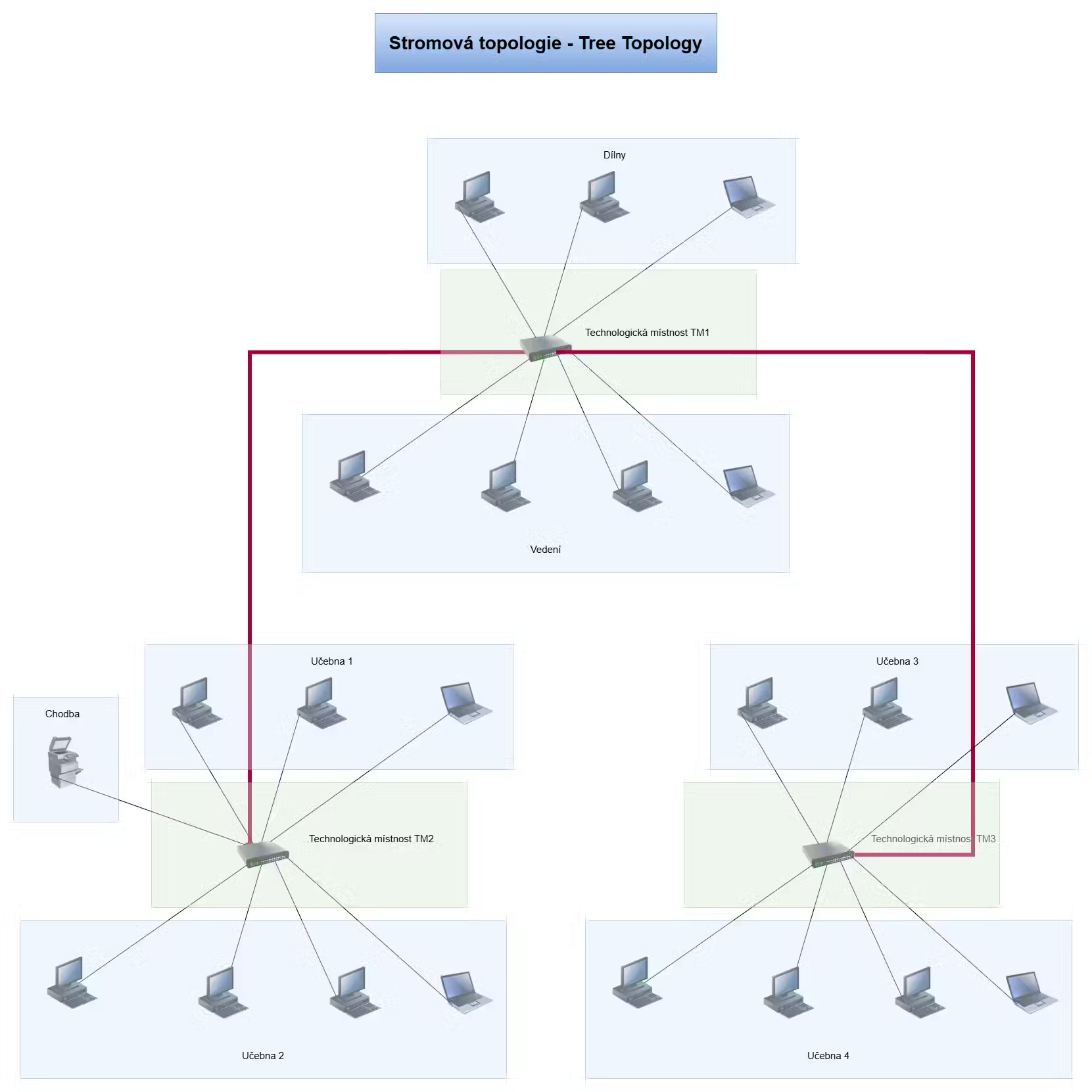
Stromová topologie
- Tree Topology
- kombinace sběrnicové a hvězdicové topologie
- např. patra v budově jsou mezi sebou propojena sběrnicovou topologií a zařízení na jednou patře jsou potom připojena hvězdicovou topologií k jednomu prvku na patře
- používá se ve větších objektech apod.
- méně náročná na kabeláž než v případě pouze hvězdicové topologie
- dobrá detekce chyb a správa zařízení
- závislost na kvalitě a funkčnosti páteřní sběrnice -
Backbone
MESH topologie
- Mesh topology
- způsob propojení zařízení v počítačové síti, kdy je každé zařízení (uzel) propojeno s jedním nebo více dalšími zařízeními tak
- vzniká tak robustní a spolehlivá síť
Plná (full) mesh topologie
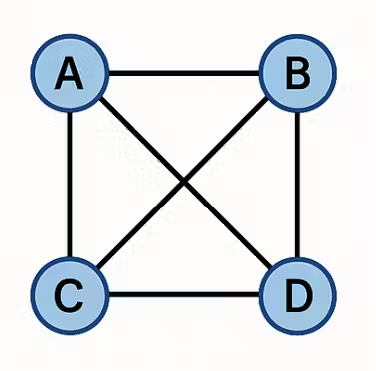
- každé zařízení je připojeno ke každému jinému zařízení v síti
- Výhody
- vysoká spolehlivost – pokud jeden spoj selže, data mohou proudit jinou cestou
- nízká latence – díky více cestám může být přenos velmi rychlý
- bez potřeby centrálního bodu – není jeden bod selhání jako u hvězdicové topologie
- Nevýhody
- vyšší náklady na propojení – počet spojení roste exponenciálně s počtem uzlů:
 spojení pro n uzlů
 - složitá instalace a údržba
Částečná (partial) mesh topologie
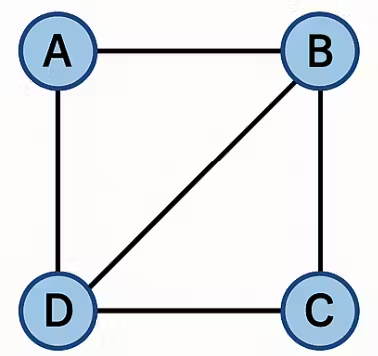
- pouze některá zařízení jsou propojena mezi sebou
- obvykle hlavní uzly (např. routery) mají více spojení než ostatní
- Výhody
- vyšší efektivita nákladů (levnější) než u plné mesh topologie
- zachování redundance a spolehlivosti v klíčových částech sítě
- Nevýhody
- Méně robustní než plná mesh
- Složitější než jednoduché topologie jako sběrnice nebo hvězda
Využití v praxi
- bezdrátové sítě (např. Wi-Fi Mesh) – zařízení typu mesh extender nebo repeater zajišťují pokrytí celého domu či objektu (obchodní centra, letiště, školy)
- backbone sítě ISP (Internet Service Provider) – propojování páteřních routerů s redundancí
- vojenské a sítě pro nouzové situace – tam, kde je klíčová odolnost a možnost rychlé přestavby
Síťové prvky
- jsou zařízení nebo komponenty, které zajišťují funkčnost a propojení počítačové sítě
- umožňují přenos dat mezi zařízeními
- zajišťují správné doručení dat
- chrání síť před útoky a neoprávněným přístupem
- optimalizují provoz v síti a snižují přetížení.
PoE technologie
- PoE (Power over Ethernet)
- technologie umožňující přenos elektrické energie (napájení zařízení) spolu s daty po jednom TP (ethernetovém) kabelu
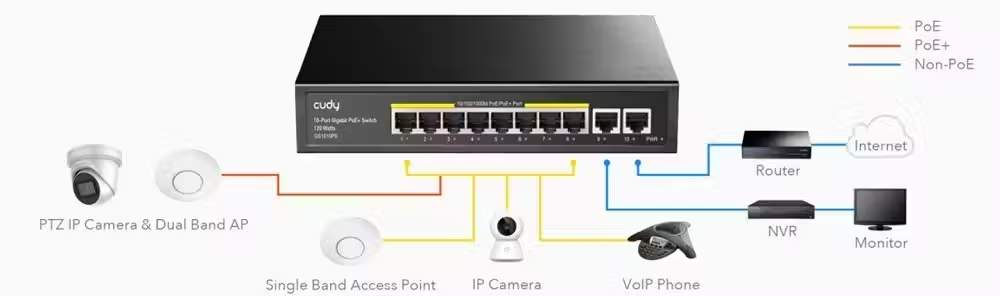
- zařízení připojené pomocí TP kabelu (IP kamery, access pointy, VoIP telefony apod.) nemusí být napájena samostatně pomocí napájecího kabelu, ale jsou napájena pomocí TP kabelu
- nutno použít speciální zařízení, která tuto technologii podporují
Výhody PoE
- zjednodušení instalace – není nutné vést napájecí vedení.
- nižší náklady – odpadá potřeba elektrických zásuvek u koncových zařízení
- centrální správa napájení – možné dálkově řídit, zapínat a vypínat zařízení
- zálohování napájení – pomocí UPS lze napájet zařízení i při výpadku el. energie
Komponenty PoE systému
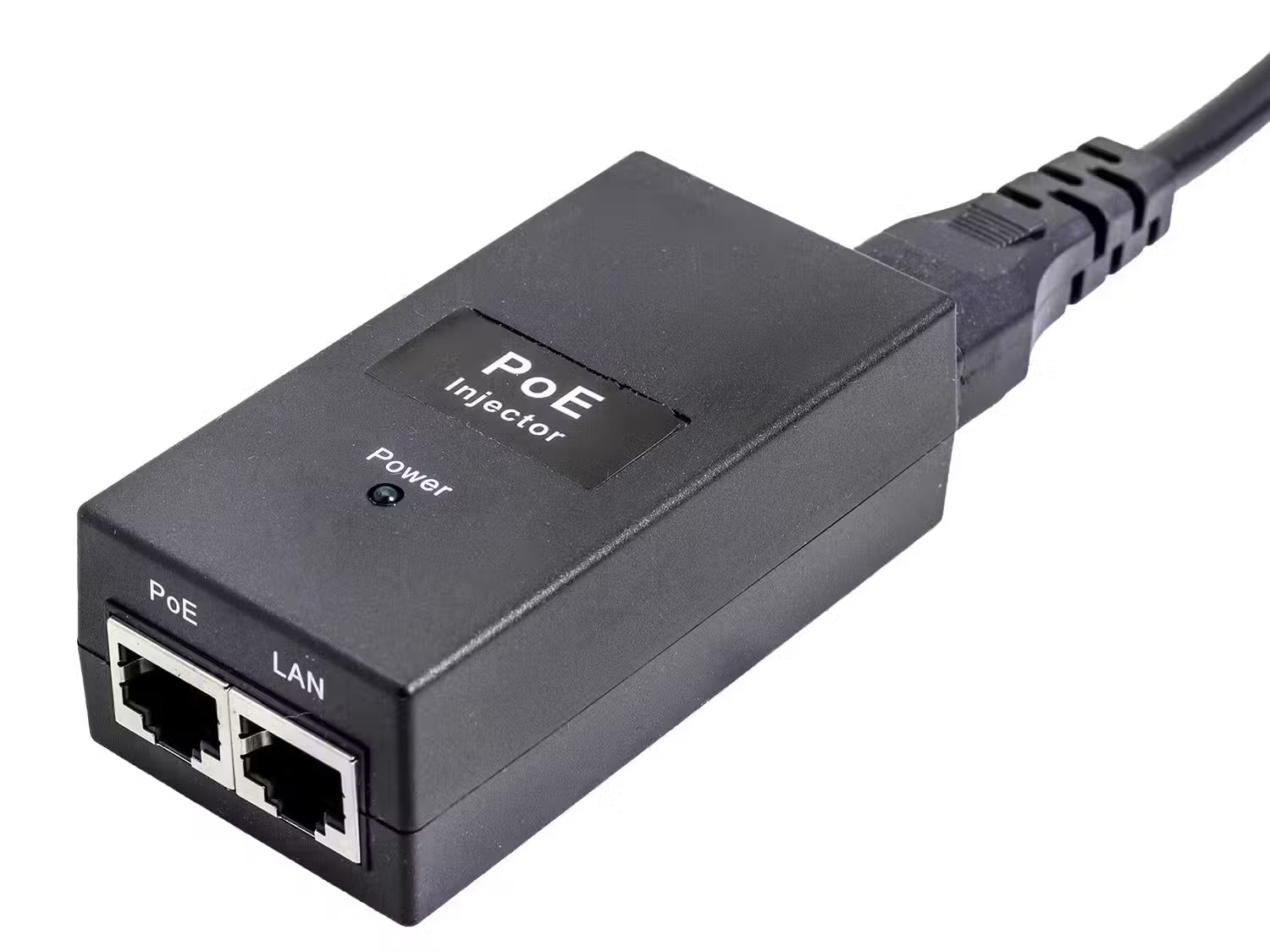
- PSE (Power Sourcing Equipment) – zařízení poskytující napájení
- PoE switch
- Midspan - PoE injektor
- PD (Powered Device) – zařízení využívající napájení:
- IP kamera, AP, VoIP telefon
Metody přenosu energie
- Aktivní páry (data + napájení) – data i napájení na stejných vodičích (u 10/100 Mbps)
- Volné páry – napájení po nepoužitých vodičích (u 10/100 Mbps)

- U Gigabit Ethernetu (1000BASE-T) jsou všechny páry využity pro data, takže napájení musí být přeneseno přes všechny páry současně
Bezpečnost a detekce
- PSE nejdříve detekuje, zda je k portu připojeno kompatibilní PD
- PSE poté klasifikuje zařízení podle požadovaného výkonu
- PSE dodá odpovídající napětí a proud (max. 350 mA – 960 mA podle standardu)
Pasívní
- pasivní prvky pouze přenášejí signál/data
- nijak data nemění, nezpracovávají
- nepotřebují elektrické napájení
- kabely
- spojky
- rozvaděče, patch panely
- konektory
- zásuvky
- ad.
Aktivní
- zařízení, která dat zpracovávají, upravují, směrují apod.
- s daty/signálem provádějí aktivní činnost
- pro svou činnost potřebují elektrické napájení
- opakovač (repeater) - opakuje/zesiluje signál
- rozbočovač (hub)
- přepínač (switch)
- směrovač (router)
- access point (AP/přístupový bod)
- most (bridge)
- brána (gateway)
- powerline adaptéry
- síťové adaptéry
- optopřevodník
- ad.
Speciální
- specializovaná zařízení zaměřená na specifické úkoly
- Firewall
- Load balancer
- Proxy server
- DNS server
- DHCP server
- VPN koncentrátor
- ad.
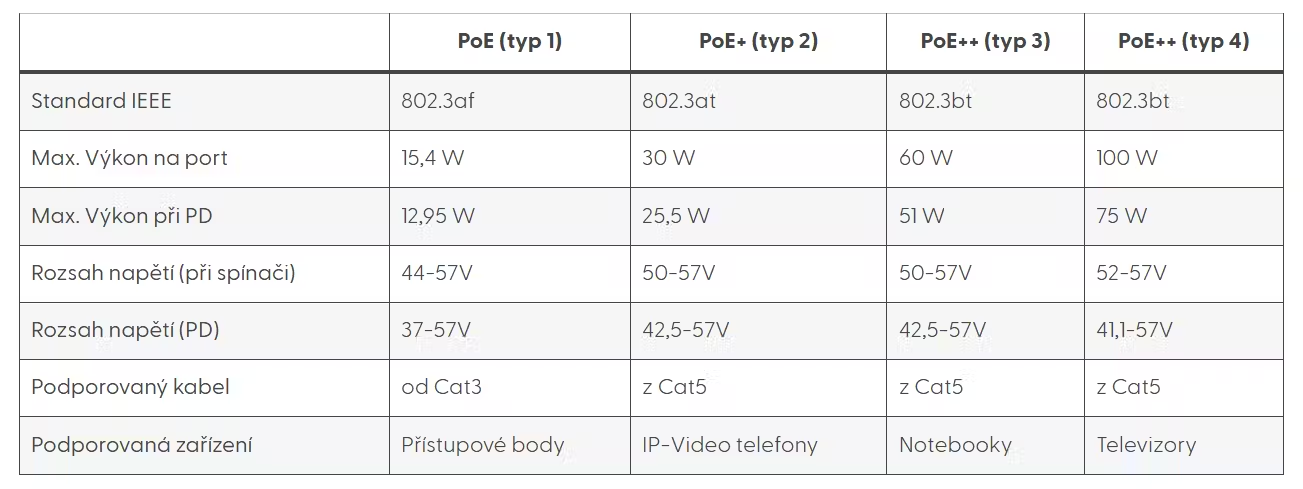
Standardy PoE
Protokoly - Protocols
Co je to protokol v počítačových (komunikačních) sítích?
Je to sada pravidel a postupů, které definují, jak spolu jednotlivá zařízení v síti (počítače, mobily, tiskárny, routery, ad.) komunikují.
- dělí se dle dle funkcí, oblasti použití, podle tzv. síťových vrstev apod.
- mezi nejpoužívanější patří sada protokolů TCP/IP, Ethernet, ARP ad.
- jsou základem síťové komunikace a každý typ má své specifické použití
- možňují přenos dat mezi zařízeními
- zajišťují integritu a bezpečnost přenosu.
- standardizují komunikaci napříč různými systémy
- protokoly se používají proto, aby se mezi sebou "domluvili" jednotlivá zařízení připojená do sítě, ať už je PC s Windows nebo mobil s Androidem nebo třeba tiskárna s Linuxem
MAC adresa ↔
- MAC - Media Access Control
jedinečný identifikátor přiřazený každému síťovému zařízení, který slouží k identifikaci zařízení v rámci lokální sítě (LAN) nebo jiného typu sítě
- je dlouhá 48 bitů ← → 6 bytů a je přidělena každému síťovému rozhraní, např. síťové kartě; NIC - Network Interface Card (Controller) - síťová karta
- zápis MAC adresy - zpravidla 6 číslic v hexadecimálním tvaru - každá číslice = 1 byte; jednotlivé číslice jsou zpravidla odděleny dvojtečkou nebo pomlčkou
00:1A:2B:3C:4D:5E
00-1A-2B-3C-4D-5E
používá se k adresování (určení) síťového zařízení - abychom věděli, o které zařízení se jedná, zejména v lokální síti
- je jedinečná - unikátní v celém světě, neměla by existovat dvě zařízení se stejnou MAC adresou
je možné ji softwarově změnit - MAC spoofing (obejití omezení - MAC filtering, testování, anonymita apod.)
- Broadcast adresa
- speciální adresa
FF:FF:FF:FF:FF:FF, která označuje všechna zařízení v síti - Používá se například při ARP dotazech
- moderní zařízení (mobily apod.) umožňují generovat náhodné MAC adresy (např. při připojování k Wi-Fi), což chrání soukromí uživatele
- MAC adresy se mohou využít k filtrování přístupu do sítě apod.
- používají se při konfiguraci statických přidělení IP adres v DHCP (binding)
Struktura MAC adresy
MAC adresa je obvykle reprezentována ve tvaru šestice dvojic hexadecimálních znaků, oddělených dvojtečkami nebo pomlčkami:
00:1A:2B:3C:4D:5E
Rozdělení MAC adresy
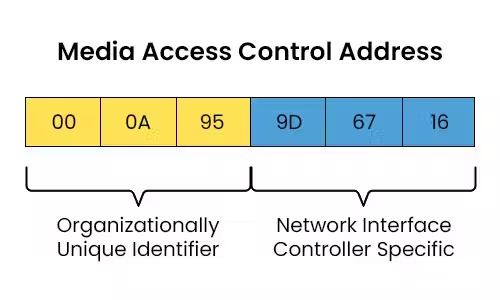
- MAC adresa se skládá ze dvou částí
- každá část se skládá ze 3 bytů
- OUI (Organizationally Unique Identifier):
- prvních 24 bitů (první tři byty/oktety) označuje výrobce zařízení
- příklad:
00:1A:2B může označovat zařízení od společnosti Cisco
- NIC (Network Interface Controller specific):
- druhých 24 bitů (poslední tři byty/oktety) identifikuje konkrétní zařízení vyrobené výrobcem
- přiděluje výrobce
- tato část je jedinečná pro každé zařízení v rámci výrobce
Jak zjistím výrobce síťového zařízení:
https://macaddress.io/
https://www.wireshark.org/tools/oui-lookup.html
www.macvendors.com
Jak zjistit MAC adresu
Vlastního zařízení
Jiného zařízení
Příkazový řádek - Command Prompt
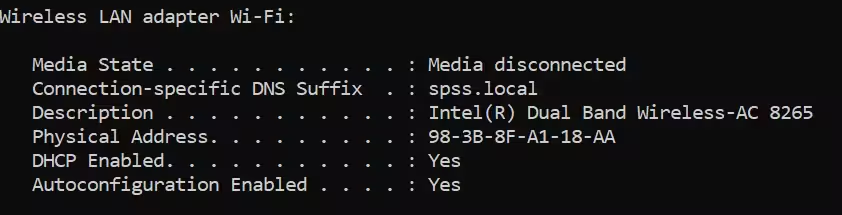
ipconfig -all; ipconfig /all
- vypíše informace o IP konfiguraci včetně MAC adres jednotlivých síťových adaptérů
-
getmac
getmac | Microsoft Learn

Linux
Arp -a
Arp -a [IP_address]

Windows
Windows
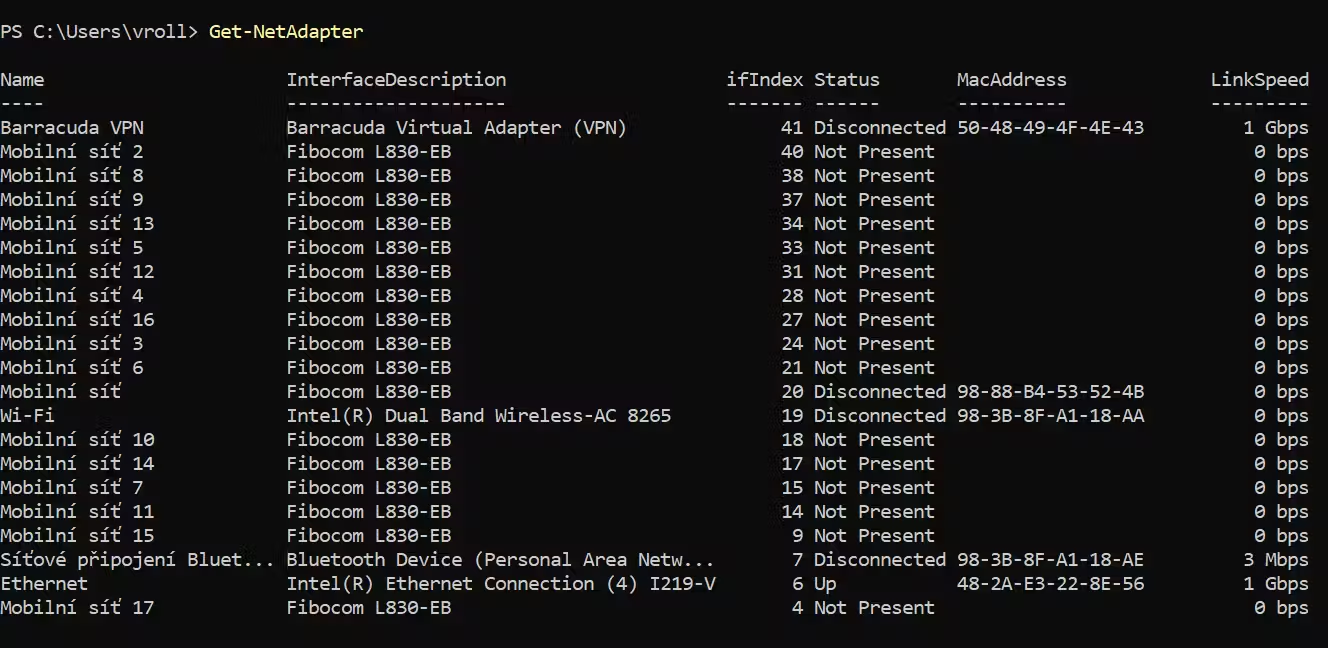
PowerShell
Příkaz
Get-NetAdapter
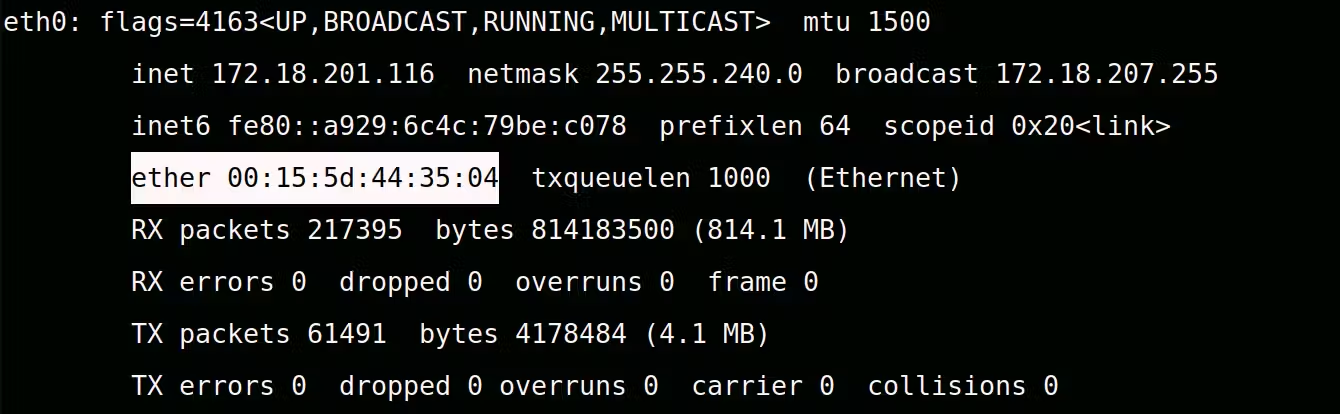
Linux
ip link

ifconfig
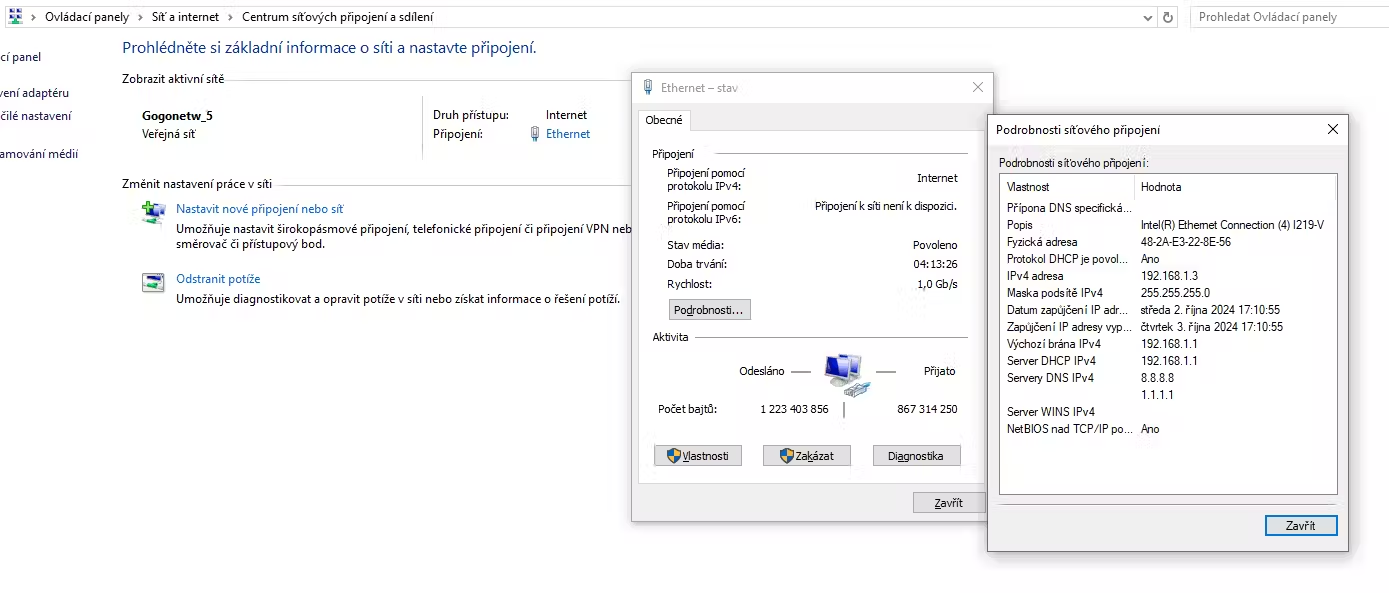
GUI
- Ovládací panely
- Síť a internet
- Centrum síťových připojení a sdílení
- Vybrat připojení
- Podrobnosti...
- Modul Nastavení
- Nastavení (Win + I)
- Síť a internet
- Vlastnosti u aktuální sítě.
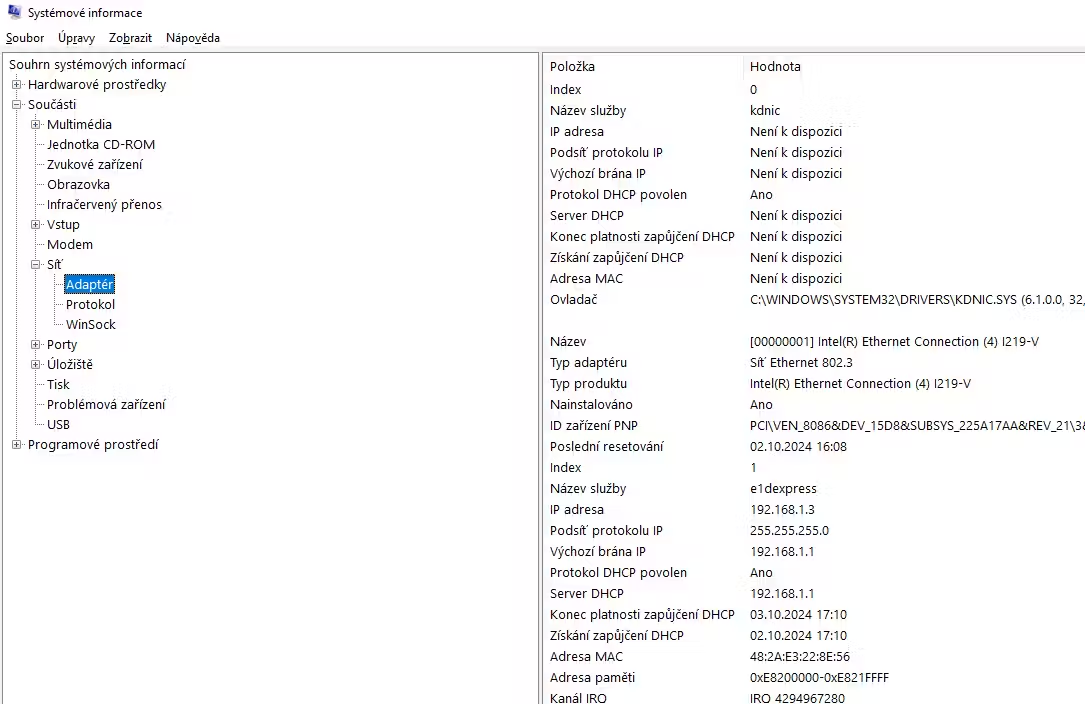
- Použití systémových informací
- Systémové informace
- Rozbalit Součásti → Síť
- Adaptér
- Vyhledat Adresa MAC
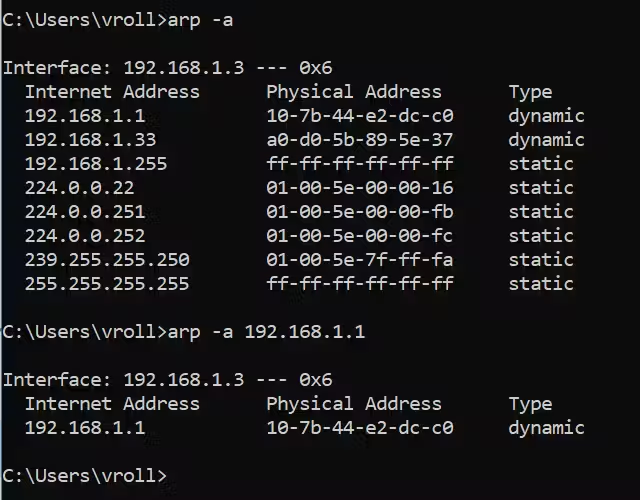
Command Prompt
Arp
Arp -a [IP_address]
Getmac
Getmac /s [computername],[IP_address]
- funkční pouze s protějškem, na kterém běží RPC
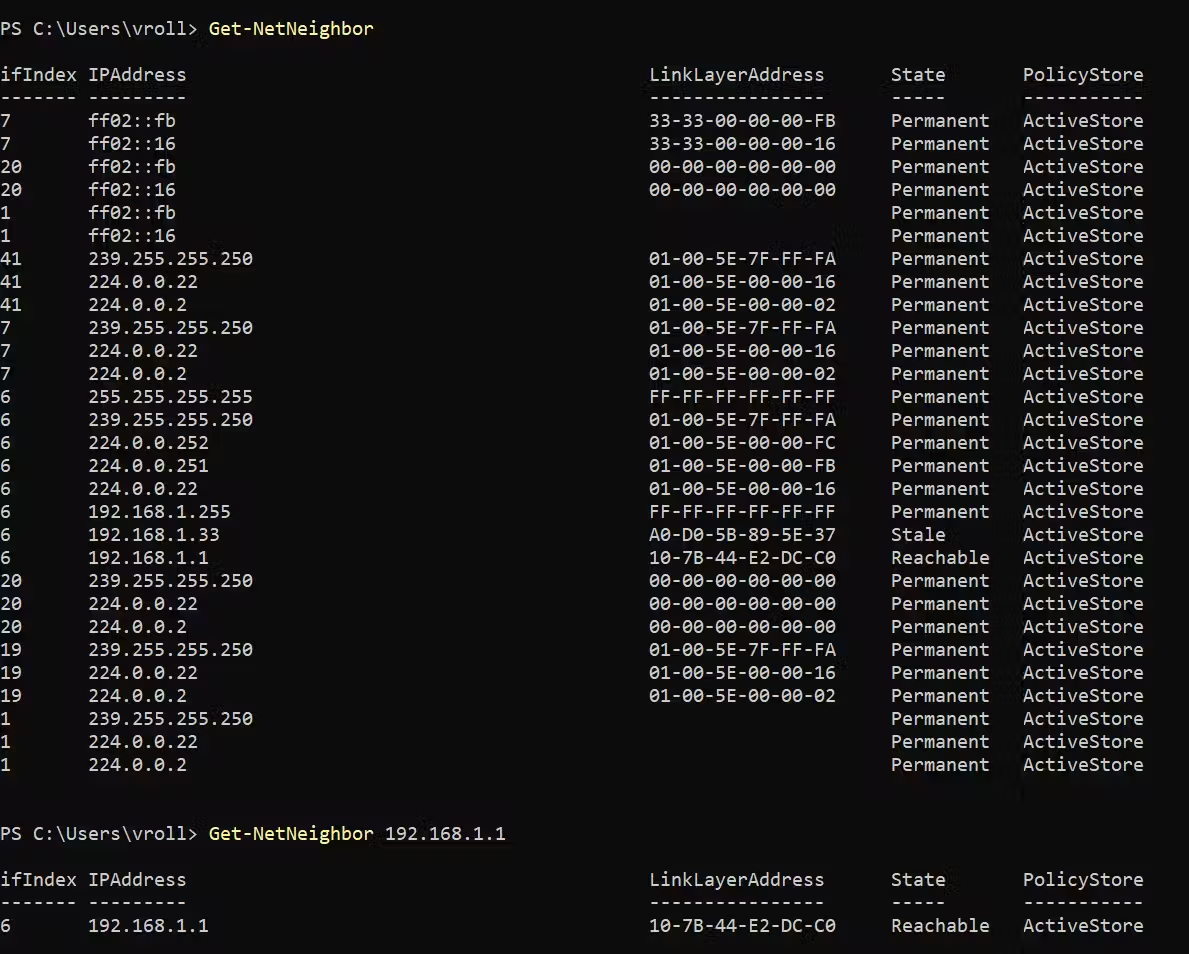
PowerShell
Get-NetNeighbor [IP_address]

Manchester coding
1. Fyzická vrstva ↔
- Physical Layer
- na této vrstvě jsou data přenášena jako binární datový tok - data stream - řada 0 a 1
- jednotlivá zařízení se v tomto toku orientují pomocí speciálních signálů (např. Preamble a SFD u Ethernet II)
- vrstva se stará o fyzický přenos dat mezi zařízeními pomocí přenosového média
- jejím úkolem je definovat, jak jsou data přenášena ve formě bitů přes fyzické médium (kabely, optická vlákna, rádiové vlny apod.).
Hlavní funkce fyzické vrstvy
- Přenos bitů
- Fyzická vrstva převádí data z vyšších vrstev (ve formě binárních hodnot 0 a 1) na signály vhodné pro fyzické médium
- Signály mohou být
- Elektrické impulsy (např. v metalických kabelech)
- Světelné impulsy (např. v optických vláknech)
- elektromagnetické vlny (např. v bezdrátových sítích)
- Definice přenosového média
- Specifikuje, jaké médium se používá pro přenos dat:
- Metalické kabely (např. koaxiální, kroucená dvojlinka).
- Optická vlákna.
- Bezdrátové prostředí (např. Wi-Fi, Bluetooth, satelitní komunikace)
- Synchronizace bitů
- Zajišťuje, že odesílatel a příjemce jsou synchronizováni a chápou, kdy začíná a končí každý bit
- Řízení přenosové rychlosti:
- Určuje rychlost přenosu dat (např. v bit/s nebo Mbps), což zajišťuje kompatibilitu mezi zařízeními
- Fyzická topologie
- Definuje, jak jsou zařízení propojena v síti, například:
- Sběrnicová topologie (bus)
- Hvězdicová topologie (star)
- Kódování a modulace signálu:
- Fyzická vrstva převádí binární data na signály vhodné pro médium:
- Kódování: Převod bitů na specifické elektrické, světelné nebo rádiové signály (např. Manchester coding, NRZI - Non-Return-to-Zero Inverted)
- Modulace: Přizpůsobení signálů pro přenos (např. AM, FM, QAM v bezdrátových sítích)
- Správa fyzického hardwaru
- Určuje charakteristiky fyzických komponent
- Typy konektorů (např. RJ45 pro Ethernet, SC - Subscriber Connector pro optická vlákna)
- Délku kabelu, impedanci, odolnost proti rušení
- Směrování a multiplexování signálu
- V některých případech fyzická vrstva umožňuje více signálům sdílet jedno médium (např. TDM - časové multiplexování, nebo FDM - frekvenční multiplexování)
Význam fyzické vrstvy
- Základní vrstva komunikace
- Fyzická vrstva je základem celé sítě, protože zajišťuje přenos dat po médiu
- Univerzálnost
- Fyzická vrstva umožňuje využití různých médií a technologií, čímž zajišťuje flexibilitu v návrhu sítí
- Efektivita přenosu
- Dobře navržená fyzická vrstva minimalizuje ztrátu signálu, zpoždění a rušení
- Podpora moderních technologií
- Bez fyzické vrstvy by nebylo možné implementovat vysokorychlostní technologie, jako je 5G, optické sítě nebo gigabitový Ethernet
Shrnutí
Fyzická vrstva OSI modelu je zodpovědná za převod dat na signály, které mohou být přenášeny přes fyzické médium. Zajišťuje synchronizaci, kódování, modulaci a řízení přenosu dat. Je to klíčová vrstva, která vytváří základnu pro fungování všech ostatních vrstev v síťovém modelu.
Klíčové pojmy a technologie fyzické vrstvy
- Signály
- Analogové signály - plynulá vlna reprezentující data, často modulovaná
- Digitální signály - diskrétní pulzy představující 1 a 0.
- Typy přenosových médií
- Metalické kabely
- Koaxiální kabely (např. pro televize a starší sítě)
- Kroucená dvojlinka (UTP/STP, běžně používaná v Ethernetu)
- Optická vlákna (Optical Fiber)
- Přenos dat pomocí světelných signálů, velmi rychlý a odolný vůči rušení
- Bezdrátové technologie
- Wi-Fi, Bluetooth, satelitní komunikace, rádiové vlny
- Standardy fyzické vrstvy:
- Ethernet (IEEE 802.3)
- Definuje rychlosti přenosu, například 10 Mbps, 100 Mbps, 1 Gbps a více
- Wi-Fi (IEEE 802.11)
- Bezdrátové připojení s rychlostmi od 11 Mbps (802.11b) až po gigabitové přenosy (802.11ac/ax)
- DSL a kabelový internet
- Používají telefonní nebo televizní linky pro připojení k internetu
- Kódování a modulace
- NRZ (Non-Return to Zero) - jednoduché kódování, kde signál nepřechází do nulového stavu
- Manchester kódování - kombinuje hodiny a data do jednoho signálu
- QAM (Quadrature Amplitude Modulation) - modulace signálu kombinující amplitudu a fázi
Komponenty fyzické vrstvy
- Kabely a konektory
- Typy kabelů: Koaxiální, kroucená dvojlinka (UTP/STP), optická vlákna
- Konektory: RJ45 (Ethernet), SC, LC (optická vlákna)
- Síťové adaptéry (NIC)
- Hardwarové zařízení, které převádí data z vyšších vrstev na fyzické signály
- Opakovače a zesilovače
- Používají se k prodloužení dosahu signálů zesílením nebo regenerací
- Média převodníky
- Zařízení, která umožňují přenos mezi různými typy médií (např. převodník mezi metalickým kabelem a optickým vláknem)
- Antény a rádiové moduly
- V bezdrátových sítích zajišťují vysílání a příjem signálů
Jak fyzická vrstva spolupracuje s ostatními vrstvami
- Linková vrstva (vrstva 2)
- Fyzická vrstva přenáší rámce generované linkovou vrstvou jako proud bitů.
- Zajišťuje, že data z linkové vrstvy jsou převedena na fyzické signály
- Vyšší vrstvy
- Vyšší vrstvy se fyzické vrstvy přímo nedotýkají, ale spoléhají na ni pro samotný přenos dat
2. Linková vrstva ↔
- Data Link Layer
- na této vrstvě jsou přenášená data rozdělena a "zabalena" do tzv. rámců - Frames
- tyto rámce jsou poté přenášeny jako jeden celek - přenos dat probíhá po rámcích
- hlavní úlohou je zajištění spolehlivého přenosu dat mezi dvěma přímo propojenými zařízeními v síti (lokální, LAN)
- stará se o přenos datových rámců (frames) přes fyzické médium a zahrnuje detekci chyb, řízení přístupu k médiu a správu adresování na úrovni linky
- k adresování se používají MAC adresy
Funkce linkové vrstvy
- Rozdělení dat na rámce
- Linková vrstva rozdělí data přijatá z vyšších vrstev na menší jednotky nazývané rámce (frames), které jsou vhodné pro přenos přes fyzickou vrstvu
- Adresování na úrovni linky
- Každé zařízení má na této úrovni jedinečnou fyzickou adresu známou jako MAC adresa (Media Access Control), která slouží k identifikaci zařízení v lokální síti
- Řízení přístupu k médiu (MAC - Media Access Control):
- Zajišťuje, že více zařízení může sdílet stejné fyzické médium bez konfliktů - např. jeden TP kabel
- Např. Ethernet používá metodu CSMA/CD (Carrier Sense Multiple Access with Collision Detection), aby zabránil kolizím dat
- Detekce a oprava chyb
- Kontroluje, zda při přenosu rámců nedošlo k chybám
- Pokud se chyba zjistí, rámec je zahozen nebo se může požádat o opětovné odeslání
- Pro detekci chyb se používají metody, jako je CRC (Cyclic Redundancy Check)
- Synchronizace dat
- Zajišťuje, že odesílatel a příjemce mají synchronizované hodiny, což je klíčové pro správné dekódování přijatých dat
- Řízení toku dat
- Pokud je příjemce zahlcen, linková vrstva může zpomalit přenos dat, aby zabránila ztrátě informací
- Topologie a řízení rámců
- Linková vrstva určuje, jakým způsobem budou rámce odesílány a jaké topologie (např. hvězdicová, sběrnicová) budou použity v síti
Sublayers (podvrstvy) linkové vrstvy
- MAC (Media Access Control)
- Odpovídá za řízení přístupu k fyzickému médiu
- Pracuje s rámci, zajišťuje přenos na základě MAC adres, řeší kolize a koordinuje přístup k médiu
- LLC (Logical Link Control):
- Poskytuje rozhraní mezi linkovou a síťovou vrstvou
- Zajišťuje detekci chyb a může podporovat multiplexování více protokolů na jedné fyzické lince
Význam linkové vrstvy
- Zajištění spolehlivého přenosu dat
- Linková vrstva zajišťuje, že data jsou přenesena bez chyb, nebo chyby detekuje
- Řešení konfliktů při sdílení média
- Díky protokolům MAC umožňuje více zařízením efektivně sdílet přenosové médium
- Efektivita v lokálních sítích
- Linková vrstva umožňuje rychlou a spolehlivou komunikaci mezi zařízeními ve stejném segmentu sítě (lokální síti)
- Podpora různých technologií
- Díky standardům, jako je Ethernet nebo Wi-Fi, je linková vrstva univerzální a podporuje širokou škálu hardwaru a médií
Shrnutí
Linková vrstva je kritická pro spolehlivý přenos dat mezi zařízeními v rámci jedné lokální sítě. Poskytuje služby, jako je adresování (MAC), detekce a oprava chyb, řízení přístupu k médiu a přenos rámců. Hraje zásadní roli v moderních sítích, zejména díky technologiím, jako je Ethernet nebo Wi-Fi, a jejím výsledkem je stabilní a efektivní komunikace na lokální úrovni.
Protokoly a technologie linkové vrstvy
- Ethernet
- Nejrozšířenější technologie na linkové vrstvě
- Používá metody jako CSMA/CD k řízení přístupu k médiu a přenosu dat v lokálních sítích (LAN)
- Wi-Fi (IEEE 802.11)
- Bezdrátová technologie, která zahrnuje metody řízení přístupu k médiu (např. CSMA/CA, kde CA znamená Collision Avoidance)
- PPP (Point-to-Point Protocol)
- Používá se pro přenos dat mezi dvěma přímo propojenými zařízeními, například v telefonních sítích nebo při připojení k internetu přes modem - DSL technologie
- Frame Relay
- Technologie používaná v přenosových sítích, která poskytuje efektivní přenos datových rámců na větší vzdálenosti
- FDDI (Fiber Distributed Data Interface):
- Technologie pro vysokorychlostní přenos dat pomocí optických vláken
Příklady v praxi
1. Přenos dat v LAN
- Při přenosu dat v místní síti (LAN) zajistí linková vrstva rozdělení dat do rámců a jejich odeslání na základě cílové MAC adresy
2. Bezdrátové připojení (Wi-Fi)
- Při připojení k Wi-Fi přístupovému bodu linková vrstva používá CSMA/CA k minimalizaci kolizí a spravuje přidělování přístupového času k bezdrátovému médiu
3. Řešení kolizí v Ethernetu
- Pokud dvě zařízení na Ethernetové síti začnou vysílat současně, metoda CSMA/CD zajistí detekci kolize a koordinaci opětovného odeslání rámců
Komponenty linkové vrstvy
- Síťové adaptéry (NIC - Network Interface Card)
- Hardwarové zařízení, které implementuje funkce linkové vrstvy a připojuje zařízení do počítačové sítě
- Obsahuje MAC adresu a zajišťuje komunikaci mezi zařízením a sítí
- Switche (přepínače)
- Aktivní síťové prvky
- Zařízení pracující na linkové vrstvě, která směrují rámce na základě cílových MAC adres
- Switche umožňují přímou komunikaci mezi zařízeními v síti bez kolizí
Jak linková vrstva spolupracuje s ostatními vrstvami
- Síťová vrstva (vrstva 3)
- Síťová vrstva poskytuje data linkové vrstvě ve formě paketů
- Linková vrstva je obalí do rámců a odešle
- Fyzická vrstva (vrstva 1)
- Linková vrstva přenáší rámce pomocí fyzické vrstvy, která zajišťuje přenos bitů po médiu (např. kabelu nebo vzduchem)
3. Síťová vrstva ↔
- Network Layer
- na této vrstvě jsou přenášená data rozdělena/fragmentována do tzv. paketů - Packets
- hlavním úkolem je umožnit přenos dat mezi zařízeními přes různé sítě
- zaměřuje se na adresování, směrování a přenos datových paketů tak, aby dorazily k cílovému zařízení, a to i v případě, že zařízení nejsou přímo propojena
- pro adresování zařízení se dnes používají převážně IP adresy
Hlavní funkce síťové vrstvy
- Adresování
- Síťová vrstva přiděluje a spravuje logické adresy zařízení, například IP adresy
- Tyto adresy umožňují jednoznačnou identifikaci zařízení v síti
- Směrování (Routing)
- Síťová vrstva určuje optimální trasu, kterou by měl paket projít, aby dorazil k cílovému zařízení
- Směrování zahrnuje analýzu a výběr nejlepší cesty na základě aktuální topologie sítě, rychlosti, zátěže nebo dalších parametrů
- Fragmentace a znovuskládání
- Pokud velikost datového paketu překračuje maximální velikost povolenou přenosovým médiem (MTU - Maximum Transmission Unit), síťová vrstva rozdělí paket na menší fragmenty - pakety
- Na straně příjemce je jejím úkolem tyto fragmenty znovu složit do původního paketu
- Přenos mezi sítěmi
- Síťová vrstva umožňuje komunikaci mezi zařízeními, která se nacházejí v různých sítích, například přes routery
- Zajištění nezávislosti přenosu
- Síťová vrstva poskytuje jednotné služby transportní vrstvě bez ohledu na použité fyzické médium nebo linkovou vrstvu
Význam síťové vrstvy
- Možnost komunikace mezi různými sítěmi
- Umožňuje přenos dat mezi zařízeními, která nejsou přímo propojena
- Flexibilita
- Síťová vrstva je nezávislá na přenosovém médiu a může pracovat přes různé typy sítí (např. Ethernet, Wi-Fi) i v jejich kombinaci
- Efektivita
- Díky směrování a fragmentaci umožňuje efektivní přenos dat i ve složitých topologiích
- Rozšíření sítě
- Díky protokolům, jako je IPv6, je možné adresovat obrovské množství zařízení a rozšiřovat síť
Shrnutí
Síťová vrstva je klíčová pro propojení různých sítí a umožňuje přenos dat mezi zařízeními na základě jejich logických adres. Zajišťuje adresování, směrování, fragmentaci a diagnostiku přenosu, čímž vytváří základní infrastrukturu moderní komunikace v sítích, jako je internet.
Protokoly síťové vrstvy
- IPv4 (Internet Protocol version 4)
- Široce používaný protokol pro adresování a směrování paketů v internetu
- Adresy mají délku 32 bitů (např. 192.168.1.1).
- IPv6 (Internet Protocol version 6)
- Nástupce IPv4, který řeší nedostatek IP adres
- Adresy mají délku 128 bitů (např. 2001:0db8:85a3:0000:0000:8a2e:0370:7334)
- ICMP (Internet Control Message Protocol)
- Používá se pro diagnostiku sítě, například pomocí příkazů jako ping nebo traceroute
- RIP (Routing Information Protocol)
- Protokol používaný pro směrování, který umožňuje routerům sdílet informace o topologii sítě.
- OSPF (Open Shortest Path First)
- Pokročilý směrovací protokol, který hledá nejkratší cestu na základě stavů spojení
- EIGRP (Enhanced Interior Gateway Routing Protocol)
- Protokol vyvinutý společností Cisco pro efektivní směrování
Příklady síťové vrstvy v praxi
1. Adresování a směrování dat
- Když uživatel zadá webovou adresu (např. www.example.com), DNS přeloží tuto adresu na IP adresu serveru
- Síťová vrstva zajistí, že datový paket bude správně nasměrován na cílovou IP adresu, a to i přes více routerů
2. Fragmentace paketů
- Pokud je datový paket příliš velký pro přenos přes konkrétní síť (např. Ethernet s MTU 1500 bajtů), síťová vrstva ho rozdělí na menší části
- Na straně příjemce jsou tyto části znovu sestaveny
3. Diagnostika sítě
- Příkaz ping (pomocí ICMP) otestuje, zda je cílové zařízení dostupné
- Příkaz traceroute zobrazí cestu, kterou paket projde přes různé routery k cílové IP adrese
Komponenty síťové vrstvy
- Routery
- Aktivní síťový prvek
- Zařízení, která pracují na síťové vrstvě a propojují různé sítě
- Routery analyzují IP adresy v paketech a směrují je správným směrem
- Tabulky směrování
- Ukládají informace o cestách k různým sítím a určují, jakým směrem mají být pakety odeslány
- Algoritmy směrování:
- Používají se pro výběr nejvhodnější trasy pro přenos dat
- Například algoritmus Dijkstra (pro OSPF) hledá nejkratší cestu
Jak síťová vrstva spolupracuje s ostatními vrstvami
- Transportní vrstva (vrstva 4)
- Transportní vrstva poskytuje data síťové vrstvě, která je zabaluje do paketů a přidává hlavičku obsahující informace, jako je IP adresa odesílatele a příjemce
- Linková vrstva (vrstva 2)
- Síťová vrstva využívá služby linkové vrstvy k přenosu paketů na další uzel v cestě
- Fyzická vrstva (vrstva 1)
- Přenáší pakety zpracované síťovou vrstvou přes fyzické médium (např. kabel nebo rádiový signál)
4. Transportní vrstva ↔
- Transport Layer
- na této vrstvě jsou přenášená data rozdělena tzv. segmentů - Segments pro TCP nebo datagramů pro UDP
- hlavním úkolem je poskytovat spolehlivý a efektivní přenos dat mezi koncovými zařízeními v síti
- zajišťuje, že data přenášená aplikační vrstvou jsou doručena správnému příjemci v odpovídajícím pořadí, a nabízí různé úrovně spolehlivosti v závislosti na použitém protokolu
Funkce transportní vrstvy
- Segmentace a znovuskládání dat
- Transportní vrstva rozděluje velké bloky dat (např. z aplikační vrstvy) na menší segmenty, které jsou odesílány sítí
- Na straně příjemce je úkolem transportní vrstvy tyto segmenty znovu složit do původní podoby
- Řízení toku dat (Flow Control)
- Transportní vrstva reguluje tok dat mezi odesílatelem a příjemcem, aby nedošlo k zahlcení příjemce rychlejším přenosem, než zvládne zpracovat
- Spolehlivost přenosu
- Zajišťuje, že data jsou doručena správně a bez chyb. Pokud se v přenosu objeví chyba, transportní vrstva může zajistit opětovné odeslání (v případě protokolu TCP)
- Řízení chyb (Error Control):
- Transportní vrstva kontroluje, zda byly data přenesena bez chyb
- Pokud dojde k chybě, iniciuje opravu, například požadavkem na opětovné odeslání
- Multiplexování a demultiplexování
- Transportní vrstva umožňuje, aby více aplikačních procesů mohlo současně používat jednu síťovou relaci
- Každé aplikaci nebo procesu je přiřazen port, který transportní vrstva využívá k nasměrování dat na správnou aplikaci
- Řízení spojení
- Spojovaný přenos (Connection-oriented)
- Transportní vrstva naváže spojení, udržuje ho během komunikace a ukončí ho po dokončení přenosu (např. TCP)
- Nespojovaný přenos (Connectionless)
- Data jsou odesílána bez navazování a udržování spojení (např. UDP)
Význam transportní vrstvy
- Spolehlivost:
- Transportní vrstva zajišťuje, že data dorazí bez chyb, a pokud je to nutné, znovu odešle ztracené segmenty.
- Efektivita:
- Díky řízení toku dat a segmentaci zajišťuje optimální přenos i v případě, že jsou zařízení nebo sítě různých rychlostí.
- Podpora více aplikací:
- Díky multiplexování umožňuje více aplikacím současně komunikovat prostřednictvím jedné síťové relace.
- Flexibilita:
- Nabízí různé úrovně spolehlivosti a rychlosti přenosu podle potřeb aplikace (TCP pro spolehlivost, UDP pro rychlost).
Shrnutí
Transportní vrstva je klíčová část OSI modelu, která umožňuje, aby data byla přenesena spolehlivě nebo rychle podle požadavků aplikací. Její funkce, jako je segmentace, řízení toku dat, a multiplexování, zajišťují efektivní a konzistentní komunikaci mezi zařízeními v síti.
Protokoly transportní vrstvy
- TCP (Transmission Control Protocol)
- Spojovaný protokol - vytváří spojení mezi odesílatelem a příjemcem
- Zajišťuje spolehlivý přenos dat s potvrzením (acknowledgement) - doručená data (každý segment) musí být potvrzen
- Zajišťuje, že data dorazí ve správném pořadí a bez ztrát
- Příklady použití: webové prohlížeče (HTTP/HTTPS), e-mail (SMTP/IMAP/POP3), přenos souborů (FTP).
- UDP (User Datagram Protocol)
- Nespojovaný protokol
- Rychlý, ale méně spolehlivý, protože nezaručuje doručení nebo správné pořadí dat
- Příklady použití: streamování videa, online hry, VoIP (např. Skype), DNS
- SCTP (Stream Control Transmission Protocol)
- Spojovaný protokol
- Zajišťuje spolehlivý přenos více proudů dat v rámci jednoho spojení
- Používá se např. v telekomunikacích
Příklad funkce transportní vrstvy
1. Spolehlivý přenos dat (TCP)
- Při stahování souboru z internetu (např. přes HTTP nebo FTP) zajistí TCP
- Segmentaci souboru na menší části
- Kontrolu, zda všechny segmenty dorazily správně a ve správném pořadí
- Opětovné odeslání ztracených segmentů
2. Nespojovaný přenos dat (UDP)
- Při sledování online videa (např. na YouTube) používá UDP
- Rychlý přenos dat bez potvrzení, což minimalizuje zpoždění
- Pokud některé pakety dorazí pozdě nebo vůbec, video pokračuje bez čekání na jejich doplnění
Jak transportní vrstva spolupracuje s ostatními vrstvami
- Relační vrstva (vrstva 5)
- transportní vrstva podporuje relační vrstvu tím, že poskytuje spolehlivé přenosové služby, které umožňují řízení spojení a synchronizaci
- Síťová vrstva (vrstva 3)
- ransportní vrstva se spoléhá na síťovou vrstvu pro doručování segmentů mezi zařízeními
- síťová vrstva zajišťuje směrování (routing) a přenos mezi uzly v síti
ISO/OSI model
- s rozvojem počítačových sítí a jejich propojováním vznikla potřeba na vytvoření pravidel a norem - standardu sítí, aby vše mohlo spolehlivě fungovat
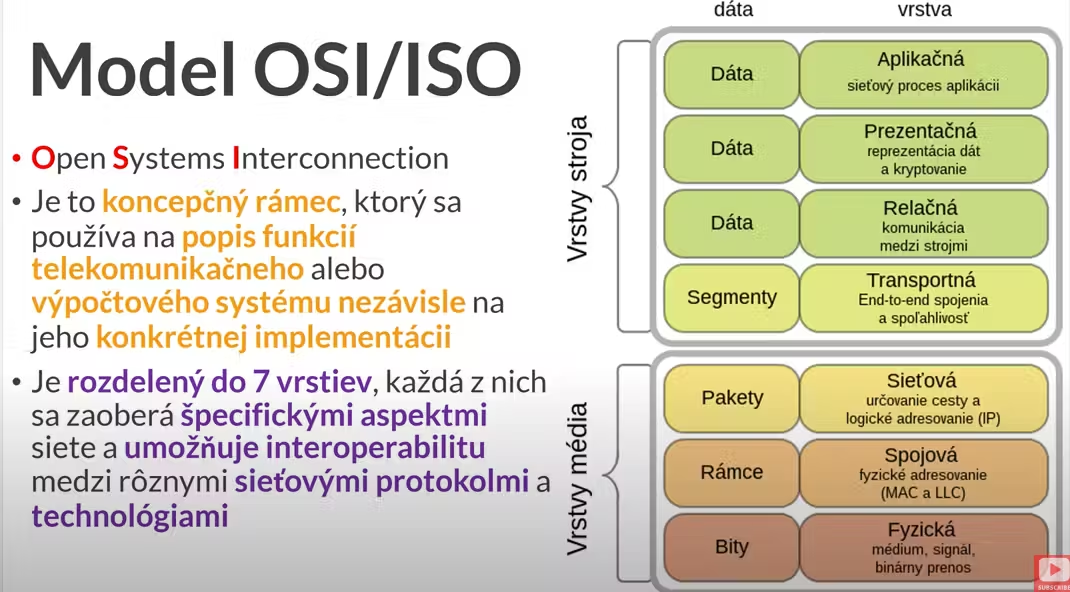
- proto byl organizací ISO (International Organization for Standardization) vytvořen referenční model OSI (Open Systems Interconnection) pro standardizaci síťové komunikace
- podle tohoto referenčního modelu se stanovily normy, principy a pravidla pro propojování systémů prostřednictvím počítačových sítí
- tato norma nespecifikuje implementaci systémů (např. lokální síť, webová aplikace apod.), ale uvádí všeobecné principy, které musí systém splňovat
- aby spolu mohla dvě různá zařízení komunikovat, fungují podle tohoto modelu
- komunikace mezi vrstvami jednoho zařízení - používá se interface (vertikální komunikace)
- Komunikace mezi stejnými vrstvami různých zařízení - používá se stejný protokol (horizontální komunikace)
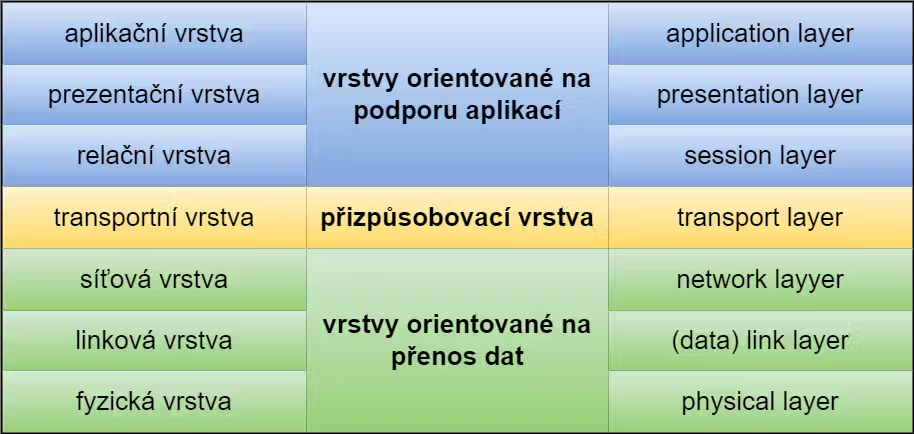
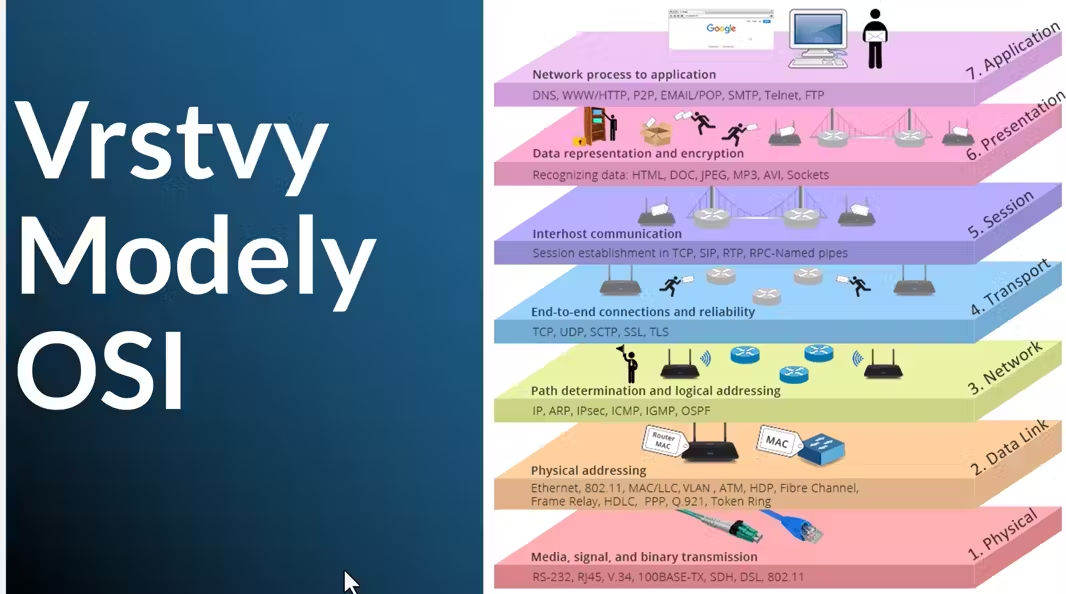
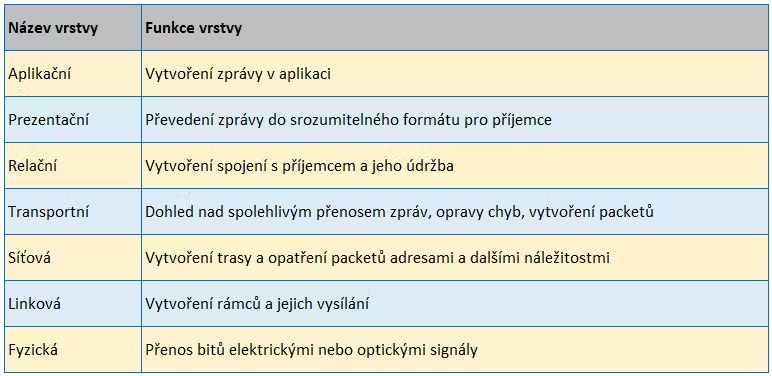
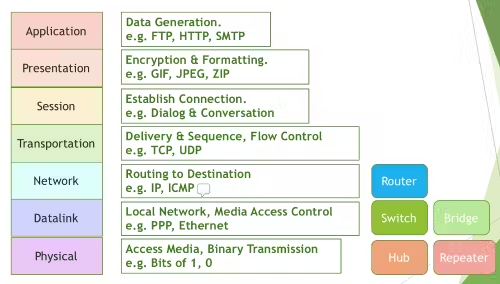
- model je rozdělen do 7 vrstev - layers
- každá vrstva má určitou specifickou funkci
- každá vrstva využívá služeb vrstvy nižsí a poskytuje služby vrstvě vyšší
- model je zobrazován často od nejvyšší vrstvy po nejnižší
7 vrstev OSI modelu
| 7. vrstva | aplikační vrstva | application layer |
| 6. vrstva | prezentační vrstva | presentation layer |
| 5. vrstva | relační vrstva | session layer |
| 4. vrstva | transportní vrstva | transport layer |
| 3. vrstva | síťová vrstva | network layer |
| 2. vrstva | linková vrstva | (data) link layer |
| 1. vrstva | fyzická vrstva | physical layer |
Význam OSI modelu
- Standardizace - umožňuje spolupráci a propojení mezi různými systémy a technologiemi
- Abstrakce - odděluje jednotlivé funkce sítě do samostatných vrstev
- Diagnostika - usnadňuje hledání a řešení problémů v síti
- Modularita - umožňuje nezávislý vývoj a vylepšování každé vrstvy
služby - spojované/nespojované; spolehlivé, nespolehlivé
PDU
segment
5. Relační vrstva ↔
- Session layer
- na této vrstvě se přenášená data označují jako zpráva - Message někdy též PDU - Protocol Data unit
Funkce relační vrstvy
- Zahájení, udržování a ukončení relace
- Relační vrstva je zodpovědná za navázání spojení (session) mezi dvěma zařízeními nebo aplikacemi
- Během relace spravuje komunikaci, aby byla stabilní a synchronizovaná
- Po dokončení přenosu dat ukončuje relaci, aby uvolnila systémové prostředky
- Synchronizace datových toků
- Při dlouhých přenosech dat relační vrstva přidává synchronizační body - checkpoints
- Tyto body umožňují obnovení přenosu od určitého místa, pokud dojde k přerušení spojení, bez nutnosti znovu přenášet všechna data
- Správa relací
- Relační vrstva umožňuje řídit více relací současně (například při použití více aplikačních protokolů na jednom spojení)
- Odděluje jednotlivé relace a zajišťuje, že nedojde ke konfliktům
- Kontrola dialogu (komunikačního režimu)
- Určuje způsob komunikace mezi dvěma stranami - simplex, half duplex, full duplex
- Zajišťuje, že obě strany respektují vybraný režim
- Obnova relací:
- Pokud dojde k přerušení spojení, relační vrstva umožňuje znovu navázat relaci a pokračovat v přenosu od posledního synchronizačního bodu - checkpointu
Význam relační vrstvy
- Stabilita komunikace - spravuje relace tak, aby byly odolné vůči výpadkům a chybám
- Efektivita přenosu - díky synchronizačním bodům minimalizuje opětovný přenos dat
- Podpora pro složité aplikace - umožňuje současný/simultánní provoz více relací, což je klíčové pro moderní aplikace, jako jsou webové servery, multimediální streamování nebo cloudové služby
Příklady služeb a protokolů relační vrstvy
- Protokoly
- NetBIOS - používá se v síťových aplikacích pro správu relací a přenos dat
- RPC (Remote Procedure Call) - umožňuje volání funkcí nebo procedur na vzdáleném systému, přičemž relační vrstva spravuje spojení
- PPTP (Point-to-Point Tunneling Protocol) - používá se při navazování VPN spojení
- SIP (Session Initiation Protocol) - používá se k řízení multimediálních relací, například v IP telefonii nebo videokonferencích
- Použití v praxi
- Správa videokonferenčních hovorů nebo VoIP (Voice over IP) relací
- Synchronizace datového přenosu při sdílení souborů
- Správa relací při práci s databázovými systémy na dálku
Scénář - videohovor přes internet
- Zahájení relace
- Uživatel spustí videokonferenční aplikaci a zahájí hovor
- Relační vrstva naváže relaci mezi zařízeními (například pomocí protokolu SIP)
- Udržování relace
- Během hovoru relační vrstva spravuje synchronizaci zvuku a obrazu, aby komunikace byla plynulá
- Pokud dojde k drobnému výpadku spojení, zajistí obnovení bez nutnosti ukončit hovor
- Ukončení relace
- Po ukončení hovoru relační vrstva uzavře relaci a uvolní systémové prostředky
Jak relační vrstva spolupracuje s ostatními vrstvami
- Aplikační a prezentační vrstva (vrstvy 6 a 7):
- Relační vrstva vytváří a spravuje spojení pro aplikační procesy
- Například při práci se vzdálenou aplikací zajistí, že relace zůstane otevřená, dokud uživatel práci nedokončí
- Transportní vrstva (vrstva 4)
- Relační vrstva využívá služby transportní vrstvy k přenosu dat
- Transportní vrstva zajišťuje spolehlivost přenosu, zatímco relační vrstva řídí strukturu a průběh relace
6. Prezentační vrstva ↔
- Presentation Layer
- hlavní funkcí je zajištění správného zpracování a prezentace dat mezi aplikací (aplikační vrstva) a nižšími vrstvami (zejména transportní vrstvou), aby data mohla být interpretována správně nezávisle na platformě nebo zařízení
- na této vrstvě se přenášená data označují jako zpráva - Message někdy též PDU - Protocol Data unit
Funkce prezentační vrstvy
- Převod datového formátu
- Prezentační vrstva překládá data z jednoho formátu do jiného, aby byla srozumitelná pro aplikační vrstvu
- Příklady
- Převod textu z jednoho kódování do jiného (např. z ASCII do UTF-8)
- Převod obrázků, videí nebo jiných mediálních souborů do standardního formátu, který aplikace zvládne zpracovat
- Komprese dat
- Zajišťuje zmenšení objemu dat před jejich přenosem, což zvyšuje efektivitu komunikace a snižuje zátěž sítě
- Například komprese obrázků (JPEG), videí (MPEG), nebo textových dat (gzip)
- Šifrování a dešifrování
- Odpovídá za bezpečnost dat během přenosu, a to pomocí šifrovacích algoritmů (např. SSL/TLS)
- Na straně odesílatele šifruje data, zatímco na straně příjemce je dešifruje
- Formátování dat:
- Prezentační vrstva může přizpůsobovat formát dat tak, aby byl vhodný pro konkrétní aplikace
- To zahrnuje např. převod binárních dat na čitelné textové formáty nebo naopak
Význam prezentační vrstvy
- Zajišťuje interoperabilitu mezi různými systémy, aplikacemi a zařízeními
- Podporuje bezpečný přenos dat díky šifrování
- Redukuje velikost přenášených dat, což zvyšuje efektivitu a snižuje zátěž na síť
- Umožňuje konzistenci dat napříč různými platformami a médii
Prezentační vrstva je tedy klíčová pro bezproblémovou komunikaci v síti, kde zařízení mohou používat různé formáty, systémy a protokoly.
Příklady služeb a protokolů v prezentační vrstvě
- Kódování a dekódování znaků:
- ASCII, EBCDIC, Unicode (např. UTF-8)
- Zajišťuje správné zobrazení textových dat bez ohledu na systém, na kterém se aplikace spouští
- Šifrování a dešifrování
- TLS/SSL: Zajišťuje bezpečnou komunikaci mezi klientem a serverem
- Podpora kryptografických protokolů pro ochranu dat
- Formáty dat
- Grafické formáty: JPEG, PNG, GIF
- Zvukové formáty: MP3, AAC
- Video formáty: MPEG, AVI
- Textové formáty: HTML, XML, JSON
- Komprese:
- Algoritmy pro kompresi dat jako ZIP, RAR nebo gzip
Praktický příklad fungování prezentační vrstvy
- Šifrování a dešifrování
- když se uživatel připojí k webové stránce přes HTTPS, prezentační vrstva na straně klienta šifruje data před jejich odesláním
- na straně serveru prezentační vrstva tato data dešifruje, aby byla pochopitelná pro aplikační vrstvu na serveru
- Převod datového formátu
- uživatel odešle text v kódování UTF-8, ale příjemce pracuje s EBCDIC
- prezentační vrstva na straně příjemce převede kódování
Jak prezentační vrstva interaguje s ostatními vrstvami
- Aplikační vrstva (vrstva 7)
- Komunikuje s aplikační vrstvou a připravuje data tak, aby byla snadno interpretovatelná aplikacemi
- Například webový prohlížeč (aplikační vrstva) očekává data ve formátu HTML nebo JSON, což zajišťuje prezentační vrstva
- Relace (vrstva 5)
- Prezentační vrstva přijímá data od relace a zajišťuje, že formát a zabezpečení dat jsou konzistentní během přenosu
7. Aplikační vrstva ↔
- Application Layer
- slouží jako rozhraní mezi uživatelem (nebo aplikací) a síťovou komunikací
- vrstva umožňuje aplikacím komunikovat prostřednictvím sítě a poskytuje uživateli přístup ke službám a funkcím dostupným na nižších vrstvách
- je zodpovědná za zajištění specifických síťových služeb, jako je přenos souborů, e-mail, vzdálený přístup k systémům, procházení webu a další...
Hlavní funkce aplikační vrstvy
- Rozhraní pro uživatele a aplikace
- Poskytuje služby, které uživatel nebo aplikace potřebují ke komunikaci v síti
- Například webové prohlížeče, e-mailové klienty, aplikace pro přenos souborů
- Přístup ke vzdáleným službám
- Aplikační vrstva zprostředkovává přístup k souborům, databázím, e-mailovým serverům a dalším službám umístěným na vzdálených serverech
- Podpora síťových protokolů a formátů dat:
- Zajišťuje správné formátování dat podle protokolů používaných při komunikaci, jako jsou HTTP, FTP, SMTP, ad.
- Například převod webových stránek do podoby srozumitelné pro uživatele (HTML)
- Identifikace komunikujících entit
- Určuje, které aplikace nebo procesy na daném zařízení komunikují
- Používá aplikační porty (např. port 80 pro HTTP, port 443 pro HTTPS)
- Autentizace a autorizace
- Poskytuje prostředky pro ověření uživatele a určení, zda má uživatel právo na přístup ke zdroji nebo službě
- Zpracování chyb a oznámení
- Poskytuje uživateli informace o chybách nebo o stavu komunikace (např. "404 Not Found" při neexistující webové stránce)
- Podpora různých síťových služeb
- Poskytuje služby pro:
- Přenos souborů (FTP, SFTP)
- Posílání e-mailů (SMTP, IMAP, POP3)
- Webovou komunikaci (HTTP, HTTPS)
- Vzdálený přístup (Telnet, SSH)
- Komunikaci v reálném čase (VoIP, SIP)
-
Význam aplikační vrstvy
- Přístup uživatele ke službám sítě
- Umožňuje uživatelům komunikovat se servery a zařízeními pomocí jednoduchého rozhraní
- Podpora různých aplikací
- Aplikační vrstva poskytuje specifické protokoly pro různé typy služeb (web, e-mail, přenos souborů, atd.)
- Univerzálnost
- Aplikační vrstva umožňuje nezávislost na platformě a podporuje komunikaci mezi různými systémy
- Překonání složitosti nižších vrstev
- Skrývá složitosti síťových operací a poskytuje jednoduché rozhraní pro aplikace
Shrnutí
Aplikační vrstva OSI modelu je rozhraní mezi uživatelem a sítí. Zajišťuje různé síťové služby, jako je přenos souborů, odesílání e-mailů, webovou komunikaci a další. Pracuje s protokoly, které definují, jakým způsobem aplikace komunikují, a její hlavní úlohou je zajistit, aby uživatelé a aplikace mohli efektivně využívat síťové zdroje a služby. Je to vrstva nejblíže uživateli a zásadní pro moderní síťovou komunikaci.
Protokoly aplikační vrstvy
- HTTP/HTTPS (HyperText Transfer Protocol)
- Používá se pro přenos webových stránek a dalších zdrojů na webu.
- HTTPS zahrnuje šifrování pomocí TLS/SSL
- FTP (File Transfer Protocol):
- Slouží k přenosu souborů mezi klientem a serverem
- SMTP (Simple Mail Transfer Protocol)
- Používá se pro odesílání e-mailů
- IMAP/POP3 (Internet Message Access Protocol / Post Office Protocol):
- Používají se pro příjem a správu e-mailů
- DNS (Domain Name System):
- Převádí doménová jména (např. www.example.com) na IP adresy, které jsou potřebné pro komunikaci
- Telnet
- Poskytuje vzdálený přístup k jiným systémům pomocí příkazového řádku (nešifrovaný přenos)
- SSH (Secure Shell)
- Bezpečný protokol pro vzdálený přístup a správu zařízení.
- SNMP (Simple Network Management Protocol)
- Používá se pro správu a monitorování síťových zařízení
- VoIP protokoly (SIP, RTP)
- Používají se pro přenos hlasu a videa přes internet
Příklady aplikační vrstvy v praxi
- Procházení webu
- Uživatel zadá URL do webového prohlížeče (aplikace aplikační vrstvy)
- HTTP/HTTPS protokol na aplikační vrstvě zajišťuje komunikaci mezi prohlížečem a webovým serverem
- Odesílání e-mailu
- Uživatel vytvoří e-mail v aplikaci (např. Outlook)
- SMTP na aplikační vrstvě odešle e-mail na server příjemce
- Přenos souboru
- Pomocí FTP klienta uživatel nahraje soubor na vzdálený server.
- Překlad doménového jména na IP adresu
- DNS server přeloží jméno domény (např. www.example.com) na IP adresu, aby mohla být zahájena komunikace
- Vzdálený přístup k serveru
- Administrátor se připojí ke vzdálenému serveru pomocí SSH a provede potřebné změny
Jak aplikační vrstva spolupracuje s ostatními vrstvami
- Prezentační vrstva (vrstva 6):
- Aplikační vrstva využívá prezentační vrstvu k formátování dat (např. převod textu do kódování UTF-8)
- Transportní vrstva (vrstva 4):
- Aplikační vrstva posílá data transportní vrstvě, která je rozdělí na segmenty a zajistí jejich spolehlivé doručení
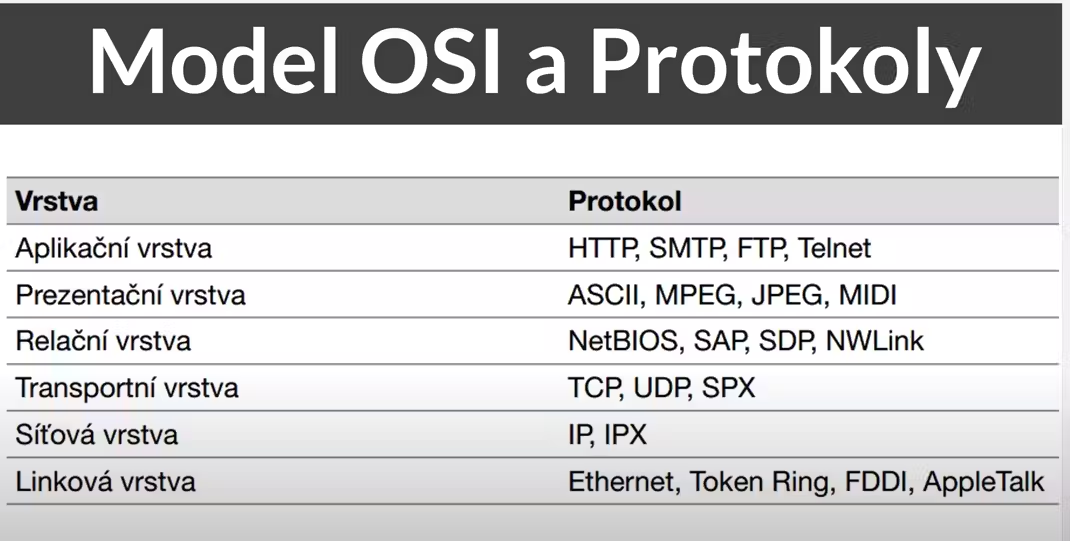
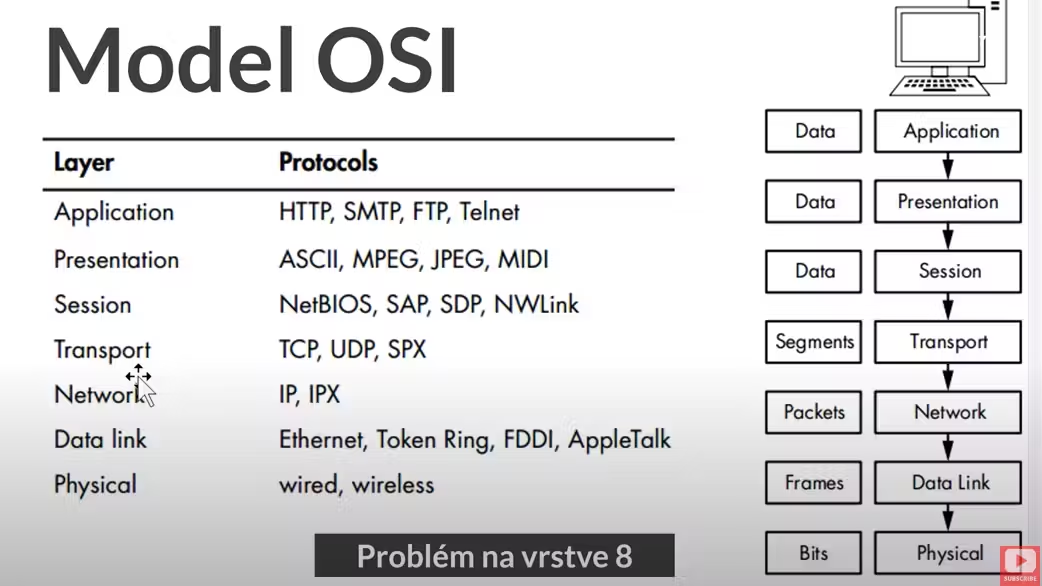
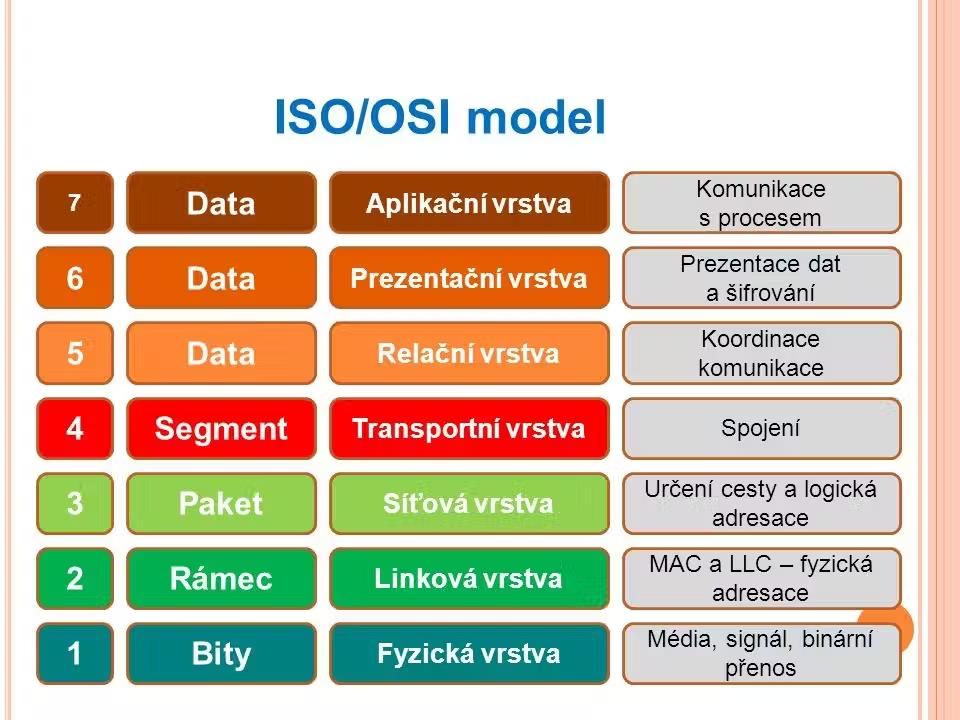
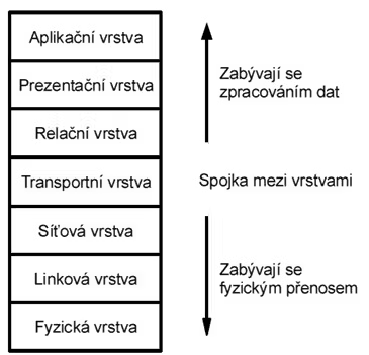
ISO/OSI model
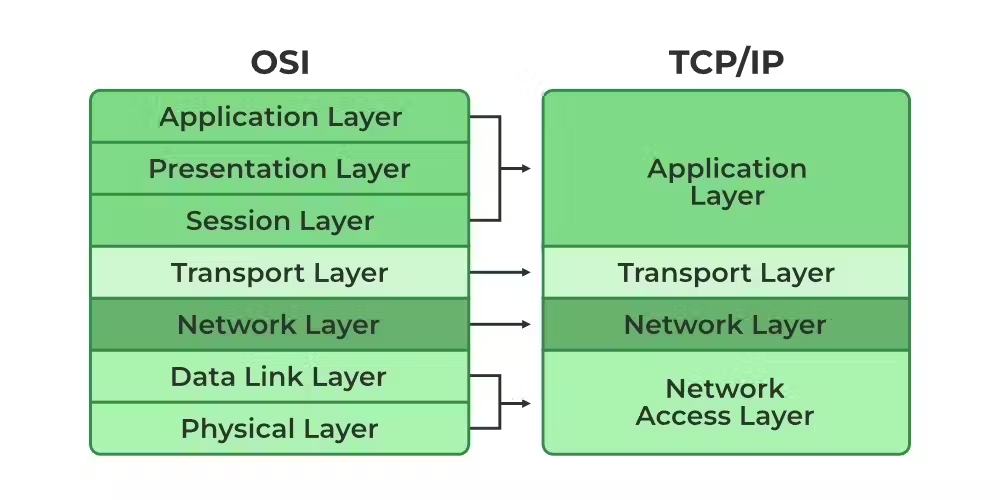
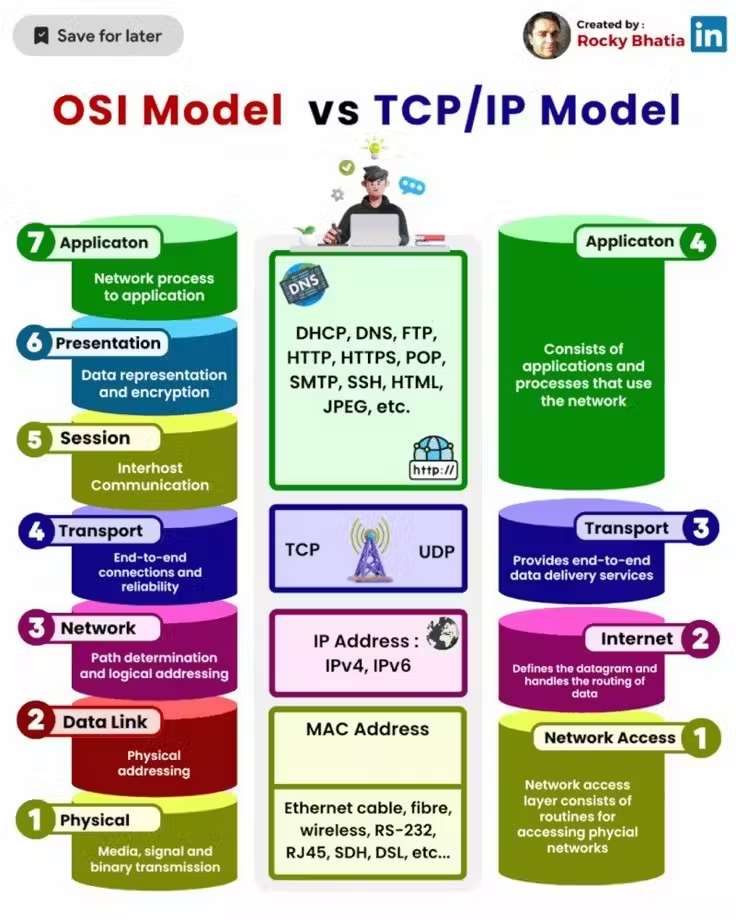
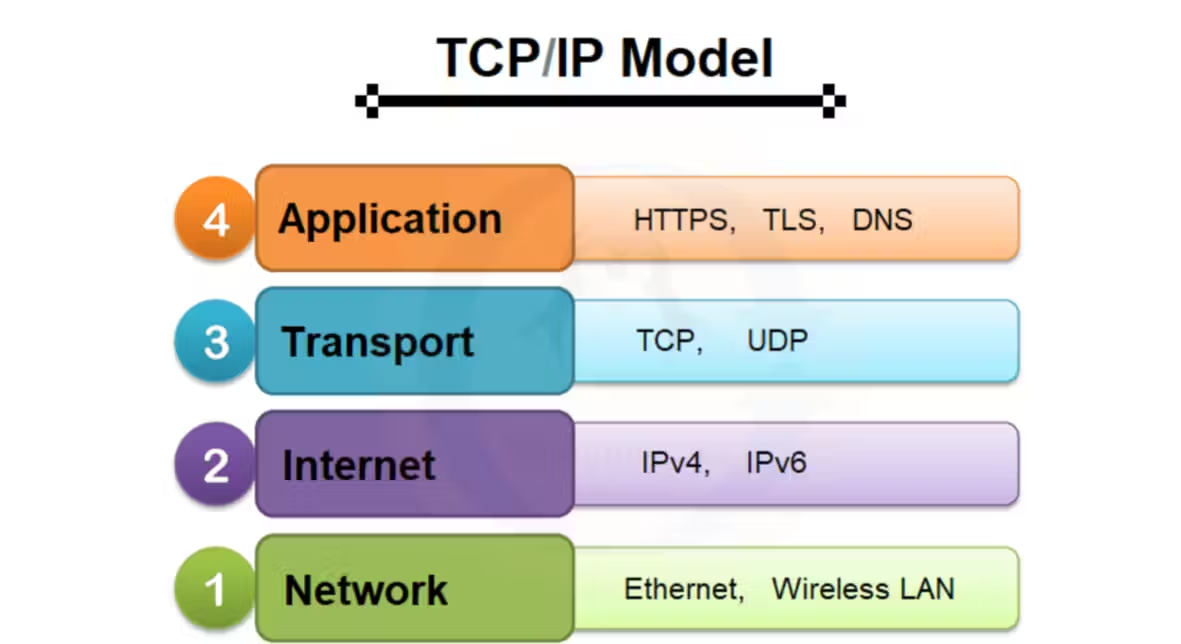
TCP/IP model, vrstvy
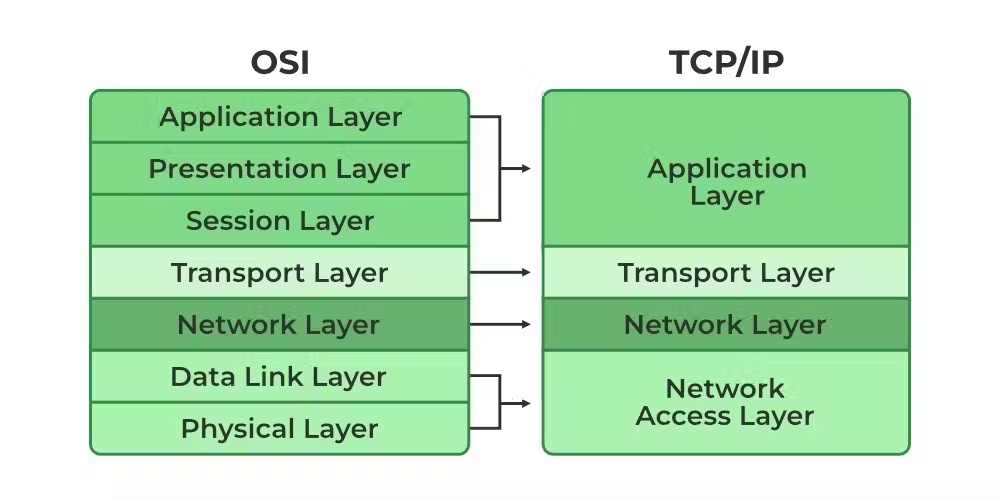
- TCP/IP model sítě je používán v sítích s protokolem TCP/IP (internet)
- obsahuje pouze 4 vrstvy
- vyvinut společností ARPANET
- nemá žádné jasné rozlišovací body mezi službami, rozhraními a protokol
Aplikační vrstva - Application Layer
- typické protokoly - HTTP, DNS, IMAP, SSH, POP3 …
- spolupracuje s aplikacemi, identifikuje komunikační partnery, určuje dostupnost zdrojů synchronizuje komunikaci
Transportní vrstva - Transport Layer
- typické protokoly - TCP, UDP,…
- určuje, kolik dat se má kam posílat a jakou rychlostí, pomáhá zajistit bezchybné doručení dat, řídí spolehlivost spojení prostřednictvím řízení toku, řízení chyb a segmentace nebo desegmentace dat
- umožňuje přizpůsobit chování sítě potřebám aplikací
Síťová vrstva - Network Layer
- typické prokoly - IP, ICMP, DHCP, ARP/RARP
- zajišťuje adresování, směrování a předávání datagramů (paketů)
- umožňuje přenos dat proměnné délky z jednoho uzlu do druhého pomocí různých sítí
Vrstva síťového rozhraní - Network Access Layer
- Ethernet, Token Ring, ARP, RARP, PPP…
- přistupuje přímo fyzicky k přenosovému mediu
- zakrývá specifika a odlišnosti různých přenosových technologií a topologií sítě a nabízí jednotné prostředí, služby, způsob zpracování apod.
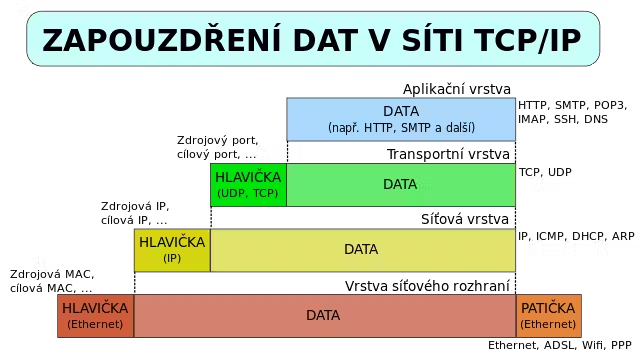
Enkapsulace
Encapsulation - zapouzdření
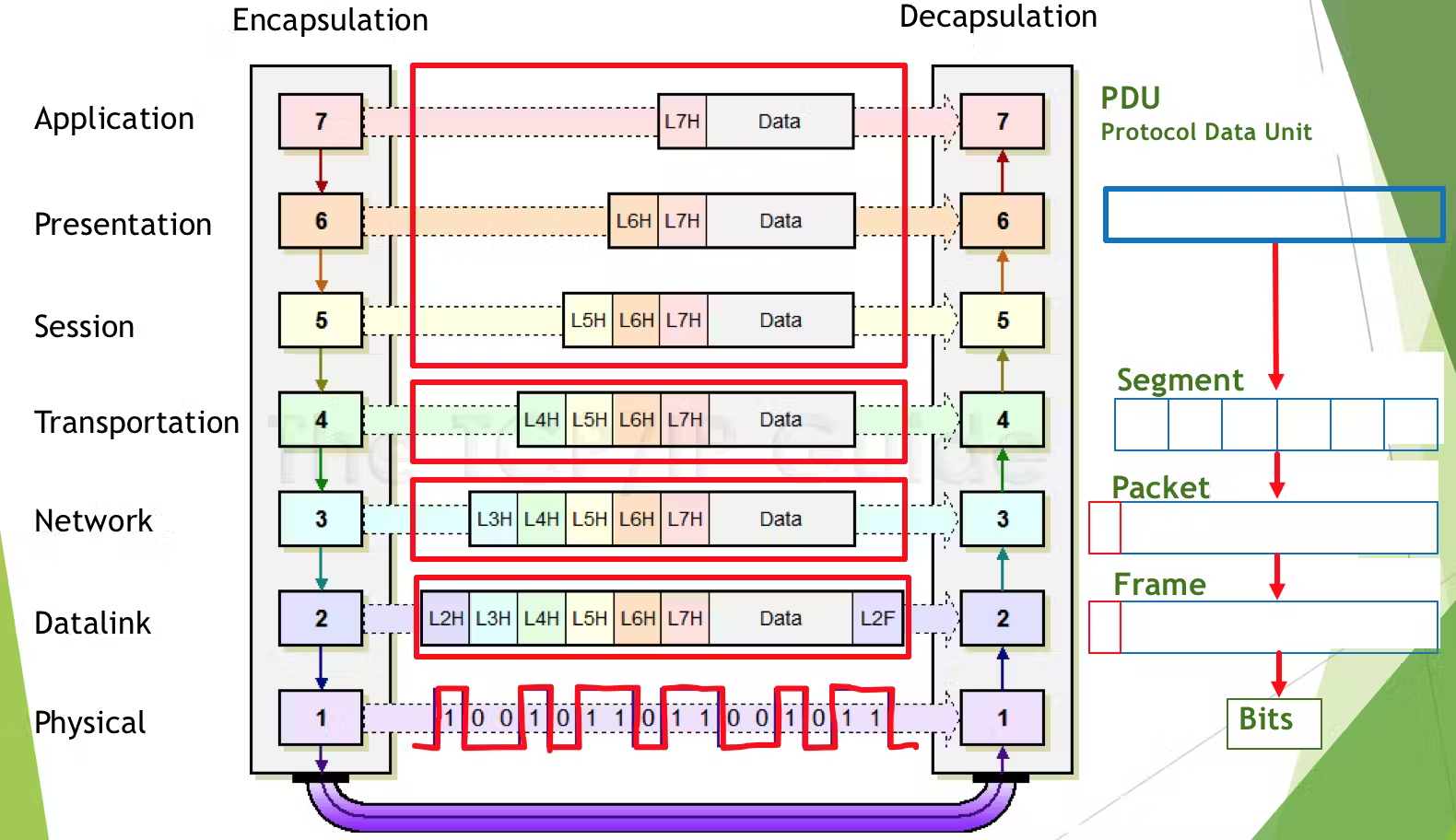
- aby mohlo dojít k přenosu dat z aplikace jednoho zařízení na druhé, musí být vyšší síťové vrstvy schopny používat služby nižší vrstvy
- k tomuto vyšší vrstvy využívají toho, že při odesílání dat vloží určitá data, tzv. Protocol Data Unit - PDU - protokolové datové jednotky, do do protokolové jednotky - protokolu nižší vrstvy
- někdy se to toéž označuje jako hlavička dané vrstva (header)
- tímto způsobem jsou původní data obalena/zapouzdřena těmito PDU, aby mohlo dojít ke správnému přenosu
- při přijímání dat druhou stranou dochází k obrácenému procesu
- můžeme to přirovnat k odesílání dopisu, kdy napsaný list papíru zabalíme do obálky, nalepíme známku, napíšeme adresu a odešleme; na druhé straně příjemce obálku přijme, rozlepí a přečte dopis
Encapsulace v modelu TCP/IP

Aplikační vrstva - Application Layer
- zajišťuje služby a protokoly, které jsou „nejblíže“ uživateli nebo aplikačnímu softwaru.
- poskytuje prostředky pro výměnu dat mezi aplikacemi na vzdálených zařízeních
- Typické protokoly:
- HTTP (Hypertext Transfer Protocol) / HTTPS – webové stránky
- FTP (File Transfer Protocol) – přenos souborů
- SMTP, POP3, IMAP – poštovní protokoly
- DNS (Domain Name System) – převod doménových jmen na IP adresy
- DHCP (Dynamic Host Configuration Protocol) – dynamické přidělování IP adres
- Vazba na OSI model:
- V modelu OSI pokrývá aplikační, prezentační a relační vrstvu (vrstvy 7, 6 a 5)
TCP/IP
- TCP/IP - Transmission Control Protocol / Internet Protocol
- soubor (sada) komunikačních a jiných protokolů používaných pro propojení zařízení v počítačových sítích
- základ fungování internetu i většiny lokálních sítí (LAN)
Transportní vrstva - Transport Layer
- zajišťuje přenos dat mezi aplikacemi na koncových zařízeních
- řídí, jak a v jakém pořadí budou data přenesena, a stará se o detekci případných ztrát či chyb
- Typické protokoly:
- TCP (Transmission Control Protocol)
- spolehlivý (reliable) – používá potvrzování přijetí dat (ACK), opakované odesílání při ztrátě, řízení toku
- využívá se pro většinu aplikací, kde je důležitá integrita dat (web, e-mail)
- UDP (User Datagram Protocol)
- bezspojový (connectionless) – rychlý, ale nespolehlivý (žádné potvrzování, žádné opakování)
- hodí se tam, kde je důležitá rychlost, nízká latence nebo kde si aplikace sama dokáže ztráty řešit (např. videostream, VoIP, DNS dotazy)
- Vazba na OSI model:
- Přibližně odpovídá transportní vrstvě (vrstva 4) v modelu OSI
Historie a vývoj
- 60. léta – ARPA a počátek balíčkově orientovaných sítí
- v 60. letech americká vládní agentura ARPA (Advanced Research Projects Agency, později Defense ARPA) financovala výzkum distribuovaných počítačových sítí
- vznikají práce o balíčkově orientované komunikaci (packet switching)
- USA - Paul Baran
- Velká Británie - Donald Davies
- paketový přenos nahrazuje do té doby tradiční spojování okruhů používané v telefonních sítích
- data se rozdělí na menší části -pakety, které se přenáší sítí nezávisle na sobě
- projekt byl zamřen zejména na vojenské a akademické s účelem zajištění odolnosti a provozuschopnosti sítě i v případě, že by byla její část zničena (nebo jinak nedostupná)
- Projekt ARPANET
- Roku 1969 vznikla první čtyři uzlová propojení (UCLA, Stanford, UCSB a University of Utah) v rámci sítě ARPANET
- NCP (Network Control Program/Protocol)
- v počátcích ARPANETu se pro komunikaci používal protokol NCP
- poskytoval základní host-to-host spojení, avšak nebyl příliš flexibilní a neumožňoval efektivní propojování různorodých sítí mimo samotný ARPANET
- v roce 1974 Vint Cerf a Bob Kahn publikovali, která definovala základní principy Transmission Control Protocol (TCP) a Internet Protocol (IP).
- Původní návrh TCP obsahoval jak funkce pro síťovou vrstvu (adresaci, směrování), tak funkce pro spolehlivý transport
- Později byl protokol rozdělen na dvě části:
- IP (Internet Protocol) – zodpovědný za směrování a logickou adresaci
- TCP (Transmission Control Protocol) – zajišťující spolehlivý přenos dat, řízení toku, potvrzování (ACK) a opakované odesílání ztracených segmentů
- Flag Day
- ledna 1983 (tzv. „flag day“) došlo k oficiálnímu přechodu sítě ARPANET z protokolu NCP na TCP/IP
- vzniká základ dnešního Internetu
- Systém DNS
- v roce 1983 byl vyvinut a zaveden DNS (Domain Name System) – namísto používání IP adres se pro vyhledávání stala standardem uživatelsky přívětivá doménová jména (např.
example.com)
- 1991
- zrušení omezení používání NFSNET (předchůdce internetu) pro komerční sféru - rozšíření mimo akademickou sféru
- zveřejnění systému hypertextových dokumentů - základ World Wide Web (Tim Berners-Lee)
- 1993 - 1994
- zveřejnění prvních webových prohlížečů - Mosaic, Netscape Navigator
- adopce a masivní rozvoj internetu
TCP/IP síťový model
- pro datové a komunikační sítě založené na protokolu TCP/IP by vypracování nový síťový model - TCP/IP
- pro tyto sítě je tento model praktičtější reálnější
- popisuje přímo reálně používané protokoly
TCP/IP model
- Aplikační vrstva (Application)
- Transportní vrstva (Transport)
- Internetová vrstva (Internet)
- Vrstva síťového přístupu (Network Access)
- někdy je se dělí na Vrstvu linkovou a Vrstvu fyzickou, což se více přibližuje OSI modelu
Proces přenosu dat
- Aplikace (např. webový prohlížeč) odešle požadavek na server (HTTP protokol)
- Transportní vrstva (TCP/UDP) data rozčlení na segmenty a přidá hlavičku s porty a kontrolními informacemi
- Internetová vrstva (IP) zabalí segment do IP paketu s IP adresou odesílatele a příjemce
- Síťová vrstva přístupu (např. Ethernet) zakóduje IP paket do rámce a vyšle po fyzickém médiu (kabel, Wi-Fi)
- Cílové zařízení postupně „rozbaluje“ rámec → paket → segment → data a nakonec doručí aplikační vrstvě
Internetová vrstva - Internet Layer
- zajišťuje směrování (routování) dat napříč sítěmi a logickou adresaci zařízení
- každý přenášený paket je zde opatřen zdrojovou a cílovou IP adresou
- Typické protokoly:
- IP (Internet Protocol)
- základ pro doručování paketů
- verze IPv4 (32bitové adresy) a IPv6 (128bitové adresy)
- ICMP (Internet Control Message Protocol)
- diagnostika sítě, oznamování chyb
- např. příkazy
ping, traceroute používají ICMP pakety
- ARP (Address Resolution Protocol)
- pro získání MAC adresy na základě známé IP adresy v lokální síti (IPv4)
- RARP (Reverse ARP)
- opačný postup – už se tolik nepoužívá (IPv4)
- Vazba na OSI model:
- zhruba odpovídá síťové vrstvě (vrstva 3) v modelu OSI
Síťový přístup - Network Access Layer
- zajišťuje fyzický přenos dat po médiu (ethernetový kabel, optika, Wi-Fi apod.), formátování rámců (frame) a detekci chyb
- Typické technologie a protokoly:
- Ethernet (IEEE 802.3)
- Wi-Fi (IEEE 802.11)
- fyzická média (kabely, optika, bezdrát)
- Vazba na OSI model:
- Většinou se jedná o spojení linkové vrstvy (vrstva 2) a fyzické vrstvy (vrstva 1)

IP adresa v4
- IP address
- jednoznačně identifikuje zařízení (síťové rozhraní) v počítačové síti, která používá IP, resp. TCP/IP protokol
- je unikátní pro síť (podsíť), ve které se zařízení nachází
- má délku 32 bitů → celkový počet IP adres cca 232, tj. více jak 4 mld.
- tato 32 bitová adresa se zapisuje dekadicky do 4 tzv. oktetů oddělených tečkami; např. 192.168.25.67
- adresa se skládá z adresy sítě (subsítě, podsítě) a adresy zařízení (host) v síti
- k určení adresy sítě se použije tzv. maska sítě/net mask
- maska sítě je zapisována stejně jako IP adresa 4 oktety oddělenými tečkami
- zleva od 1. bytu (oktetu) má zapsány samé jedničky až do místa, kde kočí adresa/číslo sítě; potom už má samé nuly
- někdy se maska udává ve zkráceném tvar u, tzv. CIDR notace (Clasless Inter-Domain Routing); za posledním oktetem IP adresy se napíše "/" a počet jedniček zleva z binárního zápisu masky sítě
Příklady:
https://spssol.sharepoint.com/:b:/s/Trida-1-E/EYunyQ-v4HJOpoPmZt7fSCwB00_cuqRai8Ebt-z6DFnykQ?e=0sfW5c&action=embedview&wdAllowInteractivity=True&AllowTyping=True&wdInConfigurator=True&ed1JS=false
Privátní (neveřejné) adresy
Určené pro lokální sítě (LAN), nesměrují se do veřejného internetu:
10.0.0.0 – 10.255.255.255 (10.0.0.0/8)172.16.0.0 – 172.31.255.255 (172.16.0.0/12)192.168.0.0 – 192.168.255.255 (192.168.0.0/16)
Speciální adresy
- Loopback (
127.0.0.0/8): nejpoužívanější 127.0.0.1 („localhost“), pro testování na lokálním počítači - Broadcast: v typické síti /24 bývá broadcast
.255 (např. 192.168.10.255). - 0.0.0.0: speciální označení „žádná adresa“ nebo „výchozí cesta“ v některých konfiguracích
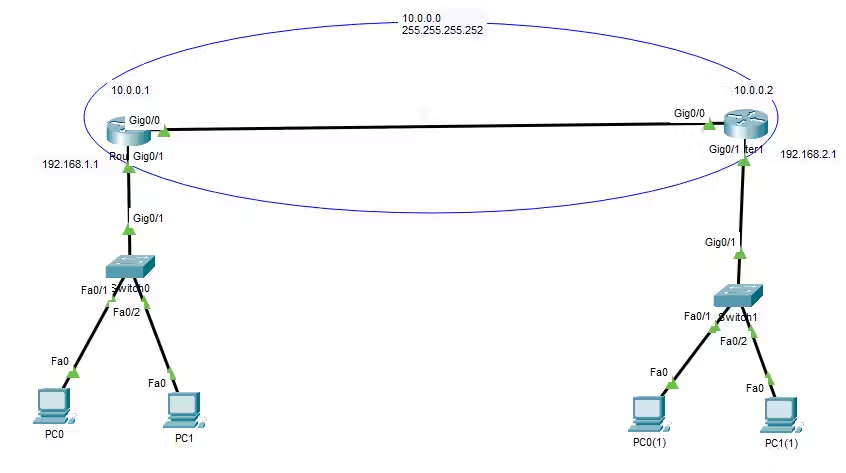
IP protokol
- je jedním ze základních kamenů a principů internetu
- umožňuje identifikaci a nalezení zařízení v síti
- pro identifikaci zařízení používá tzv. IP adresy - je přiřazena každému zařízení v síti
Základní vlastnosti IP protokolu
- Jednoznačnost (unikátnost) IP adresy v síti
- můžeme identifikovat dané zařízení v síti - Pro adresaci používá IP adresy ve verzi 4, IPv4, nebo ve verzi 6, IPv6
- Směrování dat
- každý datový packet (balík dat) obsahuje IP adresu, kam má být doručen - Je bezstavový
- neuchovává si, nepamatuje si stav předchozí komunikace
- každý packet je zpracováván nezávisle na předchozích - Umožňuje fragmentaci dat
- v případě potřeby jsou data rozdělena na menší bloky (packety) - Hierarchická struktura
- sítě a adresy jsou organizovány do hierarchické struktury
- sítě se dělí na třídy sítí, sítě, podsítě, hosty (koncová zařízení)
- umožňuje efektivní směrování dat
Konfigurace koncového zařízení
Na koncovém zařízení zadáváme:
- IP adresa zařízení
- maska sítě
- 4 byty oddělené tečkou, např. 255.255.255.0
- CIDR - počet bitů pro masku, např. 24; zápis se často objevuje ve tvaru IP adresa/počet bitů
např. 192.168.25.4/24 - Default Gateway - brána - ve formě IP adresy zařízení, přes které se host (PC, NB, MT...) dostane do vnější sítě
- DNS servery (primární, sekundární/upřednostňovaný, alternativní) - ve formě IP adresy; určují servery, na kterých běží služba sever DNS
Gateway - Default Gateway
- síťové zařízení (nejčastěji router), přes které počítač (a další zařízení v síti) odesílá datové pakety, pokud cílová adresa je lokální (sub)síť.
- v prostředí IPv4 se obvykle v konfiguraci označuje jako „Default Gateway“.
- v IPv6 se pro podobný účel používá „Default Router“ (např. v Router Advertisement)
- pokud se cílová IP adresa nachází v jiné síti, musí se paket dostat k routeru, který ví, jak data směrovat do cílové sítě (popřípadě předat dalšímu routeru) - tímto základním „výchozím“ routerem je právě gateway
Jak gateway pracuje v kontextu IP adresace
- Lokální síť (stejný subnet)
- zařízení (PC, NB, MT…) porovná svoji IP adresu a masku s IP adresou cíle
- pokud je IP adresa cíle ve stejné síti (tj. stejný prefix/maska), pokusí se navázat komunikaci přímo v rámci LAN (pomocí ARP / ND - Neighbor Discovery, pokud jde o IPv6)
- nebude tedy potřebovat gateway – pošle rámec přímo na MAC adresu cílového zařízení.
- Vzdálená síť (jiný subnet)
- pokud se cíl nachází mimo lokální síť, zařízení pošle paket (na 3. vrstvě) na default gateway
- gateway (router) má v routovací tabulce záznam, kam paket dál směrovat (např. přes jiná routerová rozhraní)
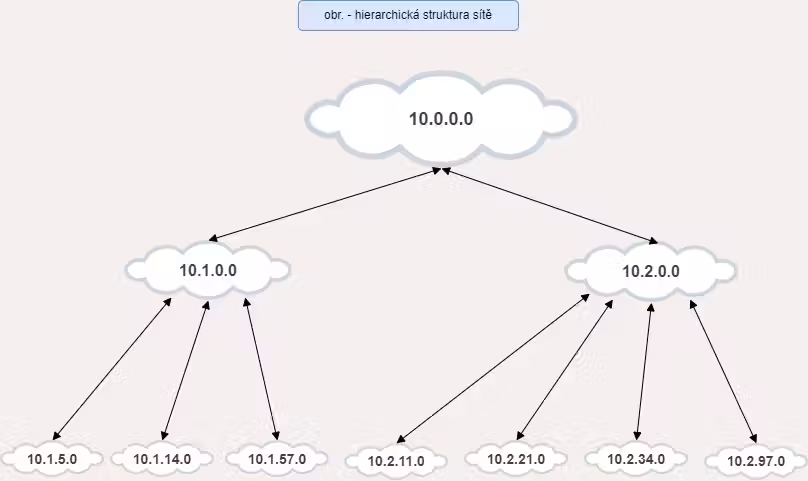
CIDR
CIDR
- Classless Inter-Domain Routing je metoda směrování v počítačových sítích
- zavedena v roce 1993
- umožňuje jemnější dělení větších sítí na podsítě v rámci protokolu IPv4
- tradiční třídění IP adres do tříd
- A - maska sítě: 255.0.0.0
- B - maska sítě: 255.255.0.0
- C - maska sítě: 255.255.255.0 - CIDR určuje masku sítě počtem bitů
- efektivnější a přesnější konfigurace a správa sítí a jednodušší routování
- příklad zápisu pomocí CIDR: 192.168.1.102/24
- číslo 24 za lomítkem udává, kolik bitů z IP adresy se použije pro adresu sítě
Statická IP adresa
- pevně přiřazená IP adresa, zůstává neměnná
- servery, tiskárny, routery apod.
Výhody
- rychlá identifikace zařízení
- snadnější konfigurace a zabezpečení
Nevýhody
- finančně náročnější zejména ve veřejných sítích (označují se jako veřejné/public adresy)
- bezpečnost - stálá adresa např. serveru usnadňuje útok
- omezený počet
- nemožnost používání ve veřejných prostorách (kavárny, nádraží apod.)
Dynamická IP adresa
- dynamické IP adresy se mohou měnit
- jsou přiřazeny zařízením dynamicky (automaticky), obvykle prostřednictvím DHCP (Dynamic Host Configuration Protocol)
Výhody
- snadnost (i pro uživatele), nevyžadují žádné manuální konfigurace
- škálovatelnost - ideální pro sítě, kde se mnoho zařízení připojuje a odpojuje
Nevýhody
- horší identifikace zařízení a jejich správa
- horší vzdálený přístup k zařízením
- bezpečnost

DNS - Domain Name System
- hierarchický, decentralizovaný systém doménových jmen, který slouží k převodu doménových jmen (hostnames) na IP adresy
- Domain Name - doménové jméno, doména - jedinečný název pro zařízení zapojené v síti a používající pro adresování IP protokol
- je složeno z několika částí oddělených tečkami
- každá část mezi tečkami se označuje jako doméno určité úrovně
- směrem doprava jsou domény obecnější, směrem doleva konkrétnější
- úplně vpravo je doména nejvyšší úrovně - Top Level Domain - TLD
- jednotlivé části (subdomény) mohou mít až 63 znaků
- celková délka doménového jména je max. 255 znaků
- doména může mít až 127 úrovní
Struktura doménových jmen
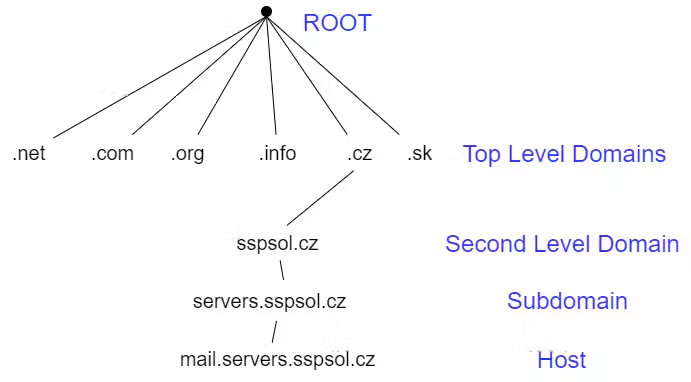
Top Level Domains
- generické - pevně stanoveny organizací IANA - .com, . org, .net, .info, . biz, .core
- národní - pro jednotlivé státy - .cz, .sk
infrastrukturní - používají se pro vnitřní mechanismy Internetu - .arpa
geografické - sdružují domény z jednoho města, v jednom jazyce nebo z jedné provincie - .wien, .london, .africa
sponzorované - mají manažera zastupujícího určitou komunitu - .aero, .gov
DNS - Namespace
- Namespace - jmenný prostor
- Namespace - prostředek pro seskupování jmen/symbolů/identifikátorů jehož účelem je zabránit kolizím/duplicitám
- identifikátory musí být jedinečné, aby nemohlo dojít k záměně adres
- identifikátory mohou být podobné, ale dokud se neshodují všechny, odkazují na různé obejkty
- můžeme použít "stejný" název, pro více objektů, pokud budeme schopni jednoznačně identifikovat daný objekt
- např. mail.sspsol.cz a mail.nic.cz - objekty (poštovní servery) mají stejný název mail, ale každý je v jiném jmenném prostoru a jednoznačné určení objektu je dané jeho plnou identifikací, tedy mail.spssol.cz apod.
- jmenné prostory se užívají i v jiných systémech, programovacích jazycích apod.
Příklad:
Máme jmenný prostor žáků naší školy
- žáky jsme rozdělili podle jejich jmen a příjmení do jednotlivých tříd
- máme dva žáky se stejným jménem, příjmením, a oba chodí do stejné třídy
- kolik musíme mít identifikátorů a jaké, abychom jednoznačně určili každého z nich
musíme mít minimálně 4 identifikátory a to jméno, příjmení, třída a např. osobní číslo (ID)
jan.seidler.1E.147
jan.seidler.1E.148
DNS Records - záznamy
V "databázích" systému DNS se používá několik typů záznamů - RECORDS, z nichž každý má specifický účel a význam. Určují např., jak, má být název či adresa přeložena, či jaké služba jsou s danou doménou spojeny
Nástroj pro zjišťování informací o DNS záznamech
https://mxtoolbox.com/SuperTool.asp
A/AAAA Record
- základní typ záznamu
- přiřazuje doménové jméno k IP adrese


- TTL - Time To Live - udává dobu, po kterou bude záznam platný až do příští aktualizace
- AAAA record je určen pro používání IP v6
CNAME Record
- Canonical name - kanonický název slouží k definování jedné domény jako alias (zástupné jméno) pro jinou doménu
- pro správu více domén, které směřují na stejný obsah
- např. www.seznam.cz je aliasem pro doménu seznam.cz; tzn., že zadám-li www.seznam.cz je to to samé, jako bych zadal seznam.cz
- CNAME záznamy překládají název domény na název domény
- zápis v systému

MX Record
zápis v systému

- preference - priority udává, který server bude upřednostněn při výběru - čím nižší číslo, tím vyšší priorita; servery mohou mít nastavenu i stejnou prioritu
DNS - co to tedy je a co to není?
- distribuovaná databáze doménových jmen a jejich IP adres
- neříká nic o zeměpisné poloze daného hosta - 2 zařízení ohou být ve stejné doméně, ale gegoraficky mouhou být na opačných stranách zeměkoule (či ve vesmíru 🙂 )
- provádění dotazů DNS nijak nesouvisí s IP směrováním, jsou to dva různé procesy a používají jiné protokoly; viz předchozí bod - zařízení v jedné doméně nemusí mít vůbec IP adresy z jedné sítě
Servery DNS
Autoritativní server
- má trvale uloženy záznamy k dané doméně/zóně
- minimálně dva – primární a sekundární ale může být i více
- na všech autoritativních serverech se udržují totožné záznamy, tzn. každou změnu v záznamech je potřeba propagovat na všechny autoritativní servery
- obvykle jsou provozovány registrátorem domény nebo internet providerem
Rekurzivní (caching only), Resolve server
- řeší dotazy klientů
- příslušný záznam (IP adresu) získá rekurzivními dotazy u autoritativních DNS serverů
- výsledek dotazu má po stanovenou dobu (definovanou pomocí parametru TTL, zpravidla 60 minut) uloženy ve své cache paměti → rychlejší odpovědi a menší zatížení autoritativních serverů
- nemá trvale uloženy žádné zóny
- zajišťuje validaci DNSSec
Root servery
- 13 autoritativních serverů (nejsou to jednotlivé fyzické stroje), které obsluhují kořenovou DNS zónu
- rozmístěny po celém světě
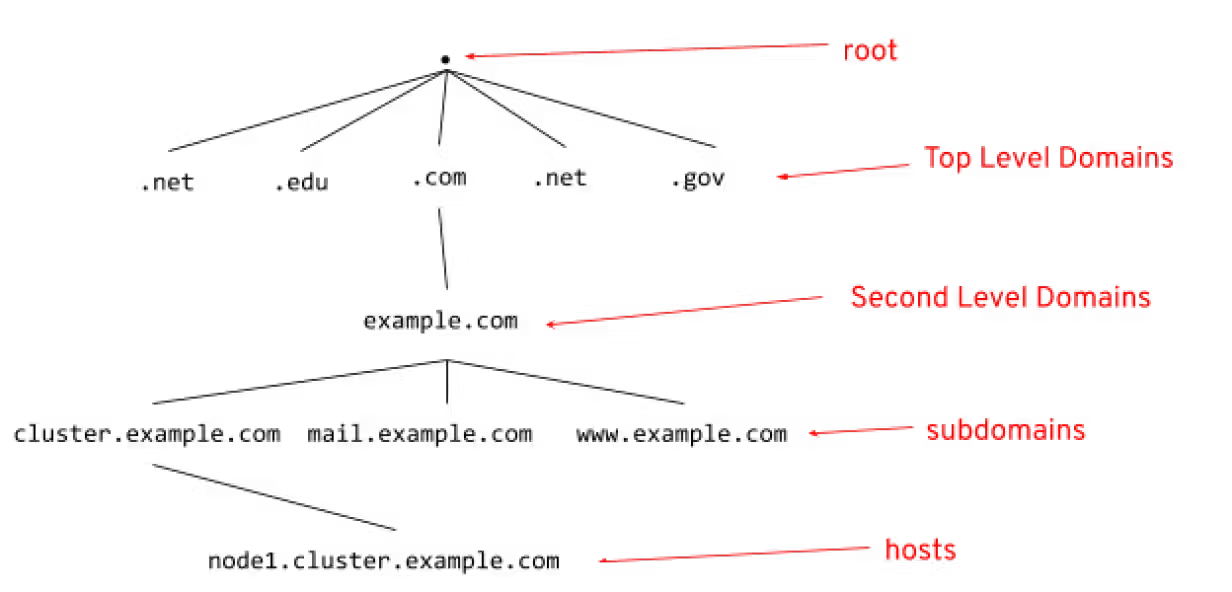
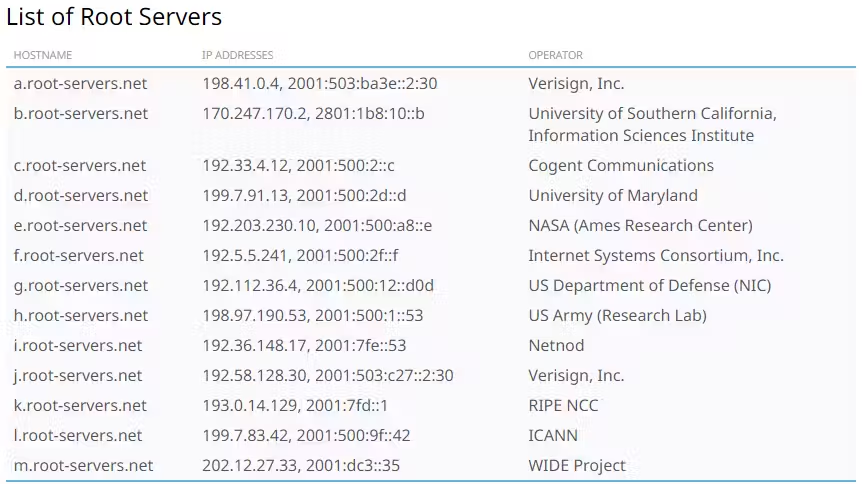
https://root-servers.org/